

bienvenue dans le centre d'aide et de support lexip
Comment peut-on vous aider ?
Posez votre question à l’assistant IA Lexip
Écrivez dans la barre rose en bas de l’écran pour obtenir de l’aide.
Casques
Comment connecter mon casque ? Vérifiez le branchement ou le mode sans fil de votre modèle.
En Bluetooth®, le casque n’est pas compatible avec vos Playstation ou Xbox !
Premier jumelage Bluetooth® :
- Maintenir le bouton Power pendant 3 secondes
Bouton Micro Muet
Bouton Marche / Arrêt
Molette de volume
Port USB-C de charge/audio
Indicateur LED - Invitation vocale “POWER ON”.
- Le voyant bleu clignote
- Sur le smartphone ou l’appareil, ouvrez la connexion Bluetooth®
- Trouvez l’appareil “Lexip X Tsume”.
- Cliquez sur “Connexion”.
- Le message vocal indique “CONNECTED”.
Reconnexion automatique à l’appareil précédent :
- Maintenir le bouton Power pendant 3 secondes
- Le message vocal indique “POWER ON”.
- Le voyant LED clignote
- Le message vocal “CONNECTED” est diffusé une fois la connexion effective.
Appairage avec un autre périphérique :
- Allumer le casque en maintenant le bouton Power pendant quelques secondes, jusqu’à ce que l’invitation vocale “PAIRING” s’entende et que la LED clignote.
- Sur le smartphone ou l’appareil, ouvrez la connexion Bluetooth®
- Trouvez l’appareil “Impulse”.
- Cliquez sur “Connexion”.
- Le message vocal indique “CONNECTED”
HP - Série 40
Téléchargez la notice d’utilisation complète ci-dessous :
Notice HP4x Wired Headset JVAPS400049 JVAPS500007 JVAXBSX00002 JVAMUL00136.pdf463.5KB
Questions fréquentes (FAQ)
PORT DU CASQUE
Portez le côté marqué “R” sur votre oreille droite et celui marqué “L” sur votre oreille gauche. Le câble et le microphone devraient être sur votre côté gauche. Ce casque comprend un microphone flexible omnidirectionnel. Vous pouvez le positionner selon votre souhait.
Grâce à ses 2 connectivités possible (jack 3.5mm et USB), vous pouvez brancher votre casque soit directement sur votre manette soit sur votre console.
Utilisation du casque avec une manette
- Connectez la prise jack 3.5mm au port dédié de la manette
- La manette reconnaît immédiatement le casque
NOTE : Les commandes de contrôle du volume et du micro ne fonctionne pas dans ce mode de branchement.
Playstation, Switch™, Xbox®
Utilisation du casque avec une console
- Connectez simplement la prise USB au port dédié de votre console
- La manette reconnaît immédiatement le casque
NOTE : Les commandes de contrôle du volume et du micro fonctionnent dans ce mode de branchement
Commande de contrôle
Sur le câble USB se trouve une commande de contrôle qui permet de régler le volume et d’allumer ou d’éteindre le micro.
Configuration / Paramétrages
Vous pouvez configurer des paramètres du casque et du micro. Pour y accéder, installez préalablement le logiciel grâce au CD inclus dans l’emballage.
Besoin d’aide ?
Si vous rencontrez un problème non couvert par la notice ou la FAQ, contactez notre support
Comment connecter mon casque Assassin's Creed Shadows à ma console PS5 ?
La PS5 (et la PS4) n’est supportée que via le dongle, lequel assure de plus une transmission sans latence. Lors de l’allumage du casque, celui-ci est par défaut en mode Bluetooth; il faut presser 2 fois rapidement sur le bouton ON/OFF pour le basculer en mode Wireless (i.e. pour qu’il utilise le dongle).
Donc, procédez comme suit:
- banchez le dongle sur un port USB libre de votre PS5 : sa LED s’allume, passant du rouge au bleu
- allumez votre casque en gardant le bouton ON du casque pressé
- une fois le casque allumé, pressez 2 fois rapidement sur le bouton ON – vous avez une annonce “wireless mode”, et assez rapidement derrière “connected” – la LED du dongle cesse de clignoter et reste bleue.
- dans les paramètres de votre PS5, assurez-vous que la sortie audio sélectionnée est bien “Casque Audio USB – Lexip X Ubisoft” – faites de même avec l’entrée micro.
Comment connecter mon casque Metaltech en Wifi ?
Premier jumelage Wifi
- Branchez le Dongle sur port USB-C ou USB-A grâce à l’adaptateur
- Maintenir le bouton Power pendant 3 secondes
- Invitation vocale “POWER ON”
- Le voyant bleu clignote.
- Le message vocal indique “CONNECTED”.
Reconnexion automatique à l’appareil précédent
- Maintenir le bouton Power pendant 3 secondes
- Le message vocal indique “POWER ON”.
- Le voyant bleu clignote
- Le message vocal “CONNECTED”
(Appairage avec un autre périphérique
- Allumer le casque en maintenant le bouton Power pendant quelques secondes, jusqu’à ce
que l’invitation vocale “POWER ON” s’entende et que la LED bleue clignote. - Sur le smartphone ou l’appareil, branchez le dongle sur port USB-C ou USB-A grâce à
l’adaptateur - Le message vocal indique “CONNECTED”.
Comment connecter mon casque filaire ?
PORT DU CASQUE
Portez le côté marqué “R” sur votre oreille droite et celui marqué “L” sur votre oreille gauche. Le câble et le microphone devraient être sur votre côté gauche. Ce casque comprend un microphone flexible omnidirectionnel. Vous pouvez le positionner selon votre souhait.
Grâce à ses 2 connectivités possible (jack 3.5mm et USB), vous pouvez brancher votre casque soit directement sur votre manette soit sur votre console.
Utilisation du casque avec une manette
- Connectez la prise jack 3.5mm au port dédié de la manette
- La manette reconnaît immédiatement le casque
NOTE : Les commandes de contrôle du volume et du micro ne fonctionne pas dans ce mode de branchement.
Playstation, Switch™, Xbox®

Utilisation du casque avec une manette
- Connectez la prise jack 3.5mm au port dédié de la manette
- La manette reconnaît immédiatement le casque
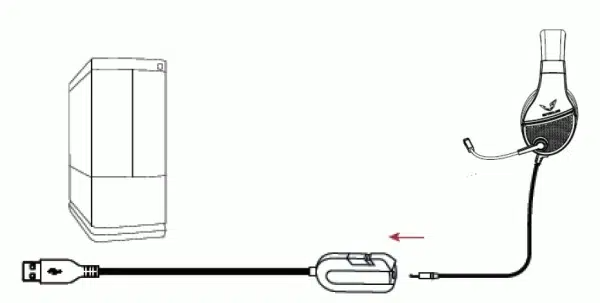
NOTE : Les commandes de contrôle du volume et du micro ne fonctionne pas dans ce mode de branchement.
Commande de contrôle
Sur le câble USB se trouve une commande de contrôle qui permet de régler le volume et d’allumer ou d’éteindre le micro.
Le son ou le micro de mon casque ne fonctionne pas. Vérifiez les réglages audio et le branchement.
Vérifiez le volume et la commande de coupure du micro si votre modèle en dispose. Dans les réglages audio de votre appareil ou de votre application, sélectionnez le casque pour le son et le micro pour l’entrée audio lorsque ces choix sont proposés.
Vérifiez dans la notice que le branchement choisi prend en charge la fonction souhaitée.
Manettes consoles et PC
Comment connecter ma manette ? Choisissez le mode prévu par votre modèle.
Vérifiez d’abord dans votre notice que la manette et l’appareil sont compatibles dans le mode choisi.
- USB filaire. Si le modèle le permet, branchez-le avec un câble USB qui transfère les données.
- Récepteur USB. Branchez le récepteur fourni, puis suivez les étapes d’association de la notice.
- Bluetooth. Si ce mode est pris en charge sur votre appareil, activez le jumelage selon la notice et suivez les instructions de votre appareil.
Pour les Twin Pads et les autres manettes qui se fixent à la console, suivez le montage et la procédure d’association indiqués dans la notice de votre modèle.
Ma manette ne se connecte pas. Que vérifier ? Contrôlez le mode, le branchement et la charge.
Vérifiez que la manette est chargée si elle fonctionne sans fil, que le câble ou le récepteur est bien branché et que le mode choisi convient à votre appareil. Recommencez ensuite la procédure d’association décrite dans la notice.
Si le problème persiste, indiquez au support le modèle de la manette, l’appareil utilisé et le mode de connexion essayé.
Support technique – Metaltech PS4 / PC
Comment paramétrer les palettes arrières de ma Metaltech ?
Les palettes M1, M2, M3 et M4 à l’arrière de la manette sont programmables pour qu’elles puissent avoir les mêmes fonctions que les boutons d’action.
Elles peuvent remapper un maximum de 14 boutons.
La palette M1 a par défaut la fonction du bouton 1
La palette M2 a par défaut la fonction du bouton 3
La palette M3 a par défaut la fonction du bouton 4
La palette M4 a par défaut la fonction du bouton 2
Il y a 2 modes de paramétrage des palettes :
Mode A Remapping : 1 ou plusieurs boutons peuvent être paramétrés sur 1 palette
Mode B Macro : des enchaînements de fonctions de plusieurs boutons peuvent être paramétrés sur 1 palette.
MODE A : REMAPPING
Exemple de fonctionnement sur la palette M1
- Appuyez d’abord sur la palette M1 et maintenez-la enfoncée sans la relâcher, puis appuyez sur Share, la LED turbo reste allumée, le mode programmation est en cours.
- Maintenez enfoncés les boutons que vous souhaitez mapper, par exemple L1 et R2
- Appuyez de nouveau sur M1 pour confirmer le paramétrage, la LED turbo s’éteint, le paramétrage est terminé avec succès. Maintenant si vous appuyez sur la palette M1, elle aura les fonctions L1 et R2 que vous avez choisies.
- Chaque palette peut remplacer un ou plusieurs boutons parmi les suivants : bouton 1, bouton 2, bouton 3, bouton 4, L1, L2, R1, R2, joystick doit, joystick gauche, croix directionnelle (boutons haut/bas/droit/gauche)
Dans certains jeux, les boutons sont déjà programmés pour exécuter plusieurs fonctions. - Mémorisation des paramétrages : une fois que vous avez paramétré une palette, celle-ci conserve la ou les fonctions paramétrées.
- Les instructions de paramétrage des autres palettes est identique aux étapes ci-dessus.
MODE B : MACRO
Exemple de fonctionnement sur la palette M1
- Appuyez d’abord sur la palette M1 et maintenez-la enfoncée sans la relâcher, puis appuyez sur Option, la LED turbo reste allumée, le mode programmation est en cours.
- Appuyez sur n’importe quel bouton que vous voulez paramétrer en mode Macro, par exemple L1 et R2
- Appuyez à nouveau sur M1 pour confirmer le paramétrage ; la LED turbo s’éteint, le paramétrage est terminé avec succès. Maintenant si vous appuyez sur la palette M1, les actions des boutons L1 et R3 s’enchaîneront dans l’ordre dans lequel vous avez appuyé sur les boutons concernés (si vous avez d’abord appuyé sur le bouton L1 puis sur le bouton R2, les actions de chacun de ces boutons s’enchainement dans cet ordre : action L1 puis action R2).
- Chaque palette peut remplacer un ou plusieurs boutons parmi les suivants : bouton 1, bouton 2, bouton 3, bouton 4, L1, L2, R1, R2, joystick doit, joystick gauche, croix directionnelle (boutons haut/bas/droit/gauche)
Dans certains jeux, les boutons sont déjà programmés pour exécuter plusieurs actions. - Mémorisation des paramétrages : une fois que vous avez paramétré une palette, celle-ci conserve la ou les enchaînements d’actions paramétrées.
- Les instructions de paramétrage des autres palettes est identique aux étapes ci-dessus.
DESACTIVATION
Pour désactiver les palettes arrières de votre manette Metaltech :
- Appuyez d’abord sur une des palettes et maintenez-là enfoncée sans la relâcher, puis appuyez sur Share, la LED puis turbo reste allumée, le mode programmation est en cours.
- Appuyez de nouveau sur la même palette, elle ne peut donc plus remplacer une autre touche de votre manette.
- Répétez la même opération pour les 3 autres palettes.
Comment connecter ma manette sans-fil Metaltech ?
CONNEXION A UNE CONSOLE
- Branchez d’abord l’adaptateur sans fil USB au port USB de votre console. (Obligatoire)
- Appuyez sur le bouton d’accueil (HOME) et la barre lumineuse de la manette s’illumine pour signaler la bonne connexion entre la console et la manette.
- La console reconnaît et associe automatiquement la manette à votre profil d’utilisateur. Pour connecter une seconde manette, créer un autre profil d’utilisateur ou utilisez un profil déjà existant. Vous ne pouvez pas utiliser 2 manettes avec un seul profil d’utilisateur.
CONNEXION A UN PC
- Branchez l’adaptateur sans fil USB dans un port USB libre de votre PC. (Obligatoire)
- Après avoir entendu un son de notification, appuyez simultanément, jusqu’à entendre une nouvelle fois le son d’une notification, sur les touches Option + PS de votre manette.
Comment mettre à jour le dongle de ma Metaltech ?
Matériel nécessaire à une mise à jour :
- Ordinateur sous Windows 7, Windows 8 ou Windows 10
- La manette et son dongle USB
- Une attache trombone dépliée, un extracteur de carte SIM ou toute autre fine tige rigide
Fichier à télécharger : firmware Metaltech Slim Pack sans fil
Si lien ci-dessus ne fonctionne pas, copiez-collez le lien suivant dans un nouvel onglet : https://support.lexip.co/firmware/steelplay_metaltech_wireless_firmware.zip
Procédure
- Téléchargez et décompressez le fichier du firmware.
- Exécutez le fichier décompressé.votre antivirus peut vouloir l’examiner avant de l’exécuter. Faites-le.Si Windows vous demande le droit d’apporter d’apporter des modifications à l’ordinateur, acceptez.
Vous obtenez cet écran : - Sur le dongle déconnecté :repérez le petit trou de mise à niveau.Insérez-y la tige métallique : vous devez ressentir un léger ‘clic’.
- Tout en conservant la tige enfoncée, connectez le dongle au PC.Windows va détecter un nouveau périphérique.la fenêtre du logiciel de mise à jour va changer au bout de quelques secondes > Cliquez sur le bouton “update”
- Une barre de progression s’affiche > Veuillez patienter jusqu’à ce que le logiciel ait terminé le processus de mise à jour. Ne débranchez pas le dongle avant que la procédure ne se termine !
- Lorsque le logiciel aura terminé la mise à jour > Vous pouvez fermer le logiciel et retirer le dongle du PC. Retirez la tige métallique et rebranchez le dongle sur le PC ou sur votre console, la manette devrait être détectée.
A quoi sert le bouton "Turbo" sur ma Metaltech ?
Le bouton “Turbo” a deux fonctionnalités :
- Programmation des palettes > lorsqu’il est allumé, il indique que le mode programmation des palettes est en cours.
- Gameplay > lorsque vous utilisez le bouton turbo et que vous maintenez appuyée une autre touche de votre manette, l’action de cette touche va être répétée continuellement.
Support technique des manettes modulables Lexip
Comment connecter ma manette modulable sur Switch, PC ou Android ?
Mode Nintendo Switch™
Pour la première connexion, suivre les instructions suivantes :
- Mettre en marche la console.
- Ensuite, sélectionner et cliquer sur « Manettes ».
- Dans le menu « Manettes », cliquer sur « Changer le style / l’ordre »
- Appuyer ensuite sur le bouton SWITCH au dos de la manette pour synchroniser la manette avec la console. Lorsque seule la première LED (1) reste allumée et que la manette apparait sur l’écran de la console, la connexion est établie.
- Appuyer sur le bouton A de la manette pour valider. La manette est ainsi synchronisée.
Pour les connexions suivantes, simplement appuyer sur le bouton HOME de la manette, la connexion se fera automatiquement.
Pour éteindre la manette, appuyer sur le bouton HOME durant quelques secondes.
Mode PC
- Utiliser un câble USB (ex. : le câble fourni pour la charge de la manette) pour connecter la manette au PC. Les 4 LED clignotent.Mode XINPUT : les LED 1,2,3 sont alluméesMode DINPUT : les LED 1,2 sont allumées
Dans les deux modes, le logo Steelplay clignote lentement. - Pour changer d’un mode à l’autre, appuyer simultanément sur «-»(SELECT) et «+»(START) pendant quelques secondes.
Mode Android
- Appuyer sur le bouton ANDROID au dos de la manette pour synchroniser la manette. Lorsque seule la LED (4) reste allumée et que la manette apparait sur l’écran de la console, la connexion est établie.
- Pour les connexions suivantes, simplement appuyer sur le bouton HOME de la manette, la connexion se fera automatiquement.
- La manette s’éteindra automatiquement si elle n’est pas reconnue au bout de 10 secondes.
Comment programmer les palettes de ma manette modulable ?
- Appuyez d’abord sur le bouton «+» (START) de la manette puis appuyez sur la palette que vous souhaitez paramétrer au dos de la manette.
- Le logo Steelplay clignote en blanc pendant quelques secondes avant de rester allumé.
- Relâchez la palette et appuyez sur le bouton de fonction (A/B/X/Y/L/ZL/R/ZR) que vous voulez configurer sur la palette.
Comment mettre à jour le firmware de ma manette modulable ?
Pour une meilleure utilisation de votre manette, la mise à jour du firmware peut être nécessaire.
Prérequis de mise à jour du firmware
- PC sous Windows
- Manette chargée à 100%
- Télécharger le firmware et décompresser le fichier .ZIP
Si lien ci-dessus ne fonctionne pas, copiez-collez le lien suivant dans un nouvel onglet : https://support.lexip.co/firmware/JVASWI00065_firmware.zip
Procédure de mise à jour du firmware
- Lancer le programme
- Tenir appuyé sur le bouton “-” de la manette, ne pas le relâcher avant l’étape 4
- Connecter la manette au PC à l’aide du câble USB
- Attendre 10 s puis relâcher le bouton “-”
- Attendre que le bouton “Update Firmware” du logiciel ne soit plus grisé
- Cliquer sur le bouton “Update Firmware”, ne pas retirer le câble USB durant la mise à jour
- La mention “Update Success” apparaît. Appuyer sur “OK”, la manette est alors mise à jour.
Note : Pour éteindre la manette, presser environ 10 secondes sur le bouton Home jusqu’à extinction des LEDs de la manette.
Est-ce que je peux réveiller ma console Switch avec ma manette ?
Et non... il faudra d’abord réveiller votre Switch™ puis connecter votre manette.
Comment utiliser le bouton "Turbo" sur ma manette modulable ?
Appuyez sur le bouton avec l’éclair (le bouton TURBO) et, en gardant ce bouton enfoncé, appuyez sur le bouton dont vous souhaitez activer le mode “turbo”; relâchez les boutons, à partir de ce moment toute pression sur ce bouton simulera un appui répété rapide. Cette opération peut être répétée sur chaque bouton dont on désire activer le mode “turbo”.
Pour annuler le mode “turbo” d’un bouton, effectuez l’opération inverse : gardez pressé le bouton TURBO, appuyez sur le bouton dont vous voulez désactiver le mode “turbo”, et relâchez : la pression sur le bouton sera désormais reconnue comme continue.
Le mode “turbo” fonctionne sur les boutons X, Y, A, B; et sur les gâchettes L, R, ZL, ZR.
Support technique des manettes Naruto
Comment connecter ma manette NARUTO ?
CONNEXION A UNE CONSOLE SWITCH DOCKEE
- Connecter la console à son dock. Brancher le récepteur sur un des ports USB sur le côté du dock. Le récepteur va clignoter rapidement en mode synchro.
- Allumer la manette avec le bouton central. Garder appuyé jusqu’à ce que la manette se mette en mode synchronisation. Au bout de quelques secondes, les LEDs de la manette vont rester allumées : votre manette est connectée.
Veuillez noter que :
- les boutons A et B, X et Y sont intervertis : A remplace B, B remplace A etc.
- la détection de mouvement n’est pas implémentée dans la manette : pas de prise en compte des secousses etc.
- la sortie jack compte aussi comme entrée micro : si vous connectez un casque micro dessus, les applications qui supportent des micros USB le verront comme l’un d’entre eux.
- le bouton “capture d’écran” est manquant. Les jeux qui requièrent cette fonctionnalité ne sont donc pas compatibles.
CONNEXION A UN PC
- Brancher le récepteur sur votre port USB de votre PC. La LED à son extrémité se met à clignoter lentement.
- Allumer la manette avec le bouton central. La barre de LED clignote lentement.
- Lorsque le récepteur et la manette se synchronisent, leurs LEDs restent allumées.
Comment resynchroniser ma manette Naruto avec son récepteur ?
Il peut arriver que le récepteur et la manette se désynchronisent. Pour les synchroniser, brancher le récepteur sur votre appareil et insérer une tige fine (ex : attache-trombone dépliée), dans le petit trou sur le côté : vous ressentirez un petit “clic” et, après quelques secondes, la LED se met à clignoter rapidement.
Allumer la manette avec le bouton central mais ne le relâcher que lorsque la bande de LED clignote rapidement.
Après quelques secondes, les LEDs de la manette et du récepteur cessent de clignoter : elles sont synchronisées, vous pouvez vous en servir normalement.
Commandes, retours et garantie
Comment suivre ma commande ? Pour les commandes passées sur lexip.co.
Ouvrez le lien de suivi figurant dans l’e-mail de confirmation ou d’expédition de votre commande. Vous pouvez aussi consulter vos commandes depuis votre espace client.
Si vous ne retrouvez pas votre e-mail de commande, contactez le SAV.
Comment demander un retour ou un remboursement ? Consultez la procédure et les conditions applicables.
Achat sur lexip.co. Consultez la politique de remboursement et suivez la procédure indiquée.
Lire la politique de remboursement
Achat chez un revendeur. Consultez les modalités de retour du vendeur auprès duquel vous avez acheté le produit.
Mon produit est en panne. Comment contacter le SAV ? Préparez le modèle, la preuve d’achat et une description du problème.
Achat sur lexip.co. Indiquez au SAV la référence du produit, le numéro de commande et ce qui se passe.
Achat chez un revendeur. Contactez votre vendeur pour connaître les modalités de prise en charge. Pour une question sur le fonctionnement du produit, vous pouvez aussi écrire à Lexip.
Rubriques d’aide
Manettes Twinpads Switch

Comment connecter mes Twinpads sur ma Switch ?
⚠️ Ceci concerne les Twinpads de dernière génération : Adventure, Magic etc. qui se clipsent à la console; pour les premiers modèles (à glissière), merci de vous référer à leur FAQ.
Pour accrocher les Twinpads à la console, veuillez presser le bouton LOCK au dos de chacun, clipper le Pad en position et relâcher le bouton LOCK. Pour les décrocher, procéder dans l’ordre inverse.
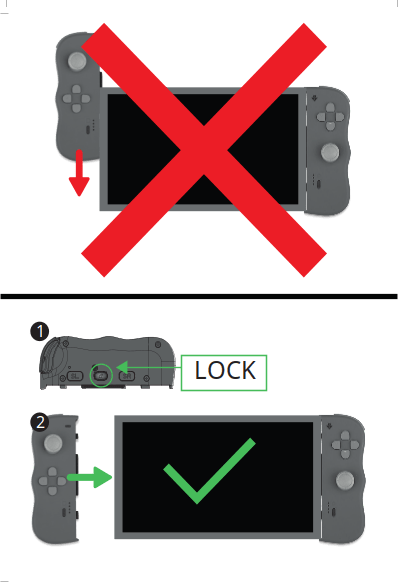
Puis :
- Allumer la console, dans le menu « Continuer » sélectionner le menu « Manettes » puis « Changer le style/l’ordre ».
- Maintenir le bouton « Capture » sur le contrôleur gauche ou « Home » sur le contrôleur droit pendant 6 secondes. Attendre que les 4 LEDs clignotent très rapidement. Les Twin Pads sont alors en mode de synchronisation Bluetooth. Appuyer sur les boutons L et R sur les contrôleurs pour les synchroniser.
- Lorsque les contrôleurs apparaissent à l’écran, suivre les instructions affichées par la console. Les Twin Pads sont maintenant synchronisés et fonctionnent avec la console.*Si le « Mode avion » est activé, aller dans « Paramètres de la console », puis dans « Mode Avion ». Mettre « Bluetooth » à « Oui ».
Dois-je mettre à jour le logiciel de mes Twinpads - version clip ?
⚠️ Ceci concerne les Twin Pads de dernière génération : Adventure, Magic etc. qui se clipsent à la console; Pour les premiers modèles (à glissière), merci de vous référer à leur FAQ.
À ce jour, aucune mise à jour de vos Twinpads n’est nécessaire pour assurer leur bon fonctionnement.
Comment connecter mes Twinpads - version glissières ?
Voici les instructions en 5 étapes :
- Allumer la console Switch™ et sélectionner « Paramètre de la console » dans le menu.
- Sélectionner ensuite le « Mode avion » et s’assurer que la « Communication avec les manettes (Bluetooth) » est activée. Si ce n’est pas le cas, l’activer sur « Oui »
- Dans le menu « Home » sélectionner « Manette » puis « Changer le style/l’ordre »
- Maintenir appuyé le bouton « Mode » (Twinpads noirs) / les boutons “Capture” et “Home” .(Twinpads colorés) des pads droit et gauche pendant 4 à 5 secondes. Les 4 LED clignotent rapidement et le contrôleur passe en mode synchronisation.
- appuyer plusieurs fois sur la gâchette L de la manette gauche et la gâchette R de la manette droite comme inscrit sur l’écran de la console, jusqu’à ce que le(s) pad(s) soient détectés.
Vos pads sont maintenant synchronisés et fonctionnels sur votre console : appuyez sur le bouton A comme demandé sur l’écran de la console pour quitter le menu.
Pour rappel, chaque pad peut être utilisé indépendamment en utilisant les boutons SR et SL sur la tranche au lieu d’appuyer sur les gâchettes L/R.
Comment mettre à jour le logiciel de mes Twinpads colorés - version glissières ?
Matériel nécessaire à une mise à jour :
- Ordinateur sous Windows 7, Windows 8 ou Windows 10
- Câble USB vers micro-USB (fourni avec les manettes)
Fichier à télécharger : Colored Twin pads firmware update
Si lien ci-dessus ne fonctionne pas, copiez-collez le lien suivant dans un nouvel onglet : https://support.lexip.co/firmware/Colorful_TP_Firmware_Update.zip
Procédure (un Pad à la fois)
- Maintenez le joystick 3D d’une manette enfoncé jusqu’à ce que les LEDs 1 et 3 (cf.Notice) s’allument pendant environ 3 secondes puis s’éteignent.
- Branchez votre manette avec un câble de connecteur USB (fourni avec les manettes) sur votre ordinateur.
- Sur votre ordinateur, vérifiez dans la liste des périphériques et imprimantes (Panneau de configuration / Matériel et audio / Périphériques et imprimantes) que le périphérique “BR22” est présent.
- Ouvrez le dossier Colorful_TP_Firmware_Update et lancez le logiciel de mise à jour (Switch_1127_fw.exe).
- Vérifiez qu’il est écrit “ONLINE” à côté de “Device Status” qui signifie que la manette a bien été détectée.
- Cliquez sur le bouton “OPEN”, allez dans le dossier Colorful_TP_Firmware_Update, puis dans le dossier correspondant à la couleur de votre manette etouvrez le fichier *_Left.jocn pour la manette gaucheou *_Right.jocn pour la manette droite.
- Cliquez sur “DOWNLOAD” et attendez qu’il soit écrit “SUCCESS” dans la barre de téléchargement qui signifie que la mise à jour a fonctionné.
- Débranchez la manette.
Répétez les étapes 1 à 8 pour l’autre manette.
Pour la synchronisation de la manette avec la Switch, veuillez suivre les instructions de connexion des Twinpads.
Comment mettre à jour le logiciel des Twinpads noirs - version glissières ?
Matériel nécessaire à une mise à jour :
- Ordinateur sous Windows 7, Windows 8 ou Windows 10
- Câble USB vers micro-USB (fourni avec les manettes)
Fichier à télécharger : Black Twinpads firmware update
Si lien ci-dessus ne fonctionne pas, copiez-collez le lien suivant dans un nouvel onglet : http://support.lexip.co/firmware/BM_firmware_update.zip
Procédure (un Pad à la fois)
- Branchez une manette avec un câble de connecteur USB .
- Maintenez le bouton SR enfoncé, jusqu’à ce que la LED 4 (LED proche du bouton “Mode” cf.Notice) clignote. Une fois reconnue, la LED 4 s’arrête de clignoter et reste allumée.
- Sur votre ordinateur, vérifiez dans la liste des périphériques et imprimantes (Panneau de configuration / Matériel et audio / Périphériques et imprimantes) que le périphérique “PC/PS3/Android Gamepad” est présent.
- Ouvrez le logiciel de mise à jour (BM_firmware_update.exe) et appuyez sur Start.
- Débranchez la manette.
- Unplug the controller.
Répétez les étapes 1 à 6 pour l’autre manette.
Pour la synchronisation de la manette avec la Switch, veuillez suivre les instructions de connexion des Twinpads.
Claviers

Comment installer mon clavier ? Identifiez son modèle et le mode de connexion prévu.
Relevez le nom ou la référence du clavier et vérifiez la compatibilité indiquée sur sa fiche. Pour un modèle filaire USB, branchez le câble à un port compatible de votre appareil, puis testez quelques touches.
Comment modifier les effets lumineux RGB de mon clavier Lexip ? Personnalisez l'éclairage RGB de votre clavier à l'aide des raccourcis disponibles ou du logiciel compatible avec votre modèle.
Selon le modèle de votre clavier Lexip, vous pouvez personnaliser les effets lumineux RGB directement à l'aide de raccourcis clavier ou d'un logiciel compatible.
Pour modifier l'éclairage :
- Consultez le manuel de votre clavier pour connaître les raccourcis disponibles.
- Si votre modèle dispose d'un logiciel de personnalisation, utilisez-le pour ajuster les couleurs et les effets lumineux.
- Vérifiez que votre clavier est correctement connecté si les modifications ne s'appliquent pas.
Les fonctionnalités de personnalisation peuvent varier selon le modèle de clavier.
Où trouver les raccourcis et réglages de mon clavier ? Les commandes varient selon le modèle.
Reportez-vous à la notice de votre modèle pour les raccourcis, les réglages d’éclairage et les fonctions des touches. Si vous avez besoin de la notice, indiquez la référence du clavier au service client.
Mon clavier n'est pas reconnu par mon ordinateur, que faire ? Vérifiez la connexion USB, redémarrez votre ordinateur et testez votre clavier sur un autre appareil. Si le problème persiste, contactez notre SAV.
Si votre clavier Lexip n'est pas détecté par votre ordinateur, effectuez les vérifications suivantes :
- Débranchez puis rebranchez votre clavier.
- Essayez un autre port USB, de préférence directement sur votre ordinateur.
- Redémarrez votre ordinateur.
- Vérifiez que votre système est à jour.
- Testez votre clavier sur un autre ordinateur pour déterminer si le problème vient du clavier ou de votre PC.
Si votre clavier n'est toujours pas reconnu, contactez notre service client en précisant le modèle de votre clavier et les vérifications déjà effectuées.
Pourquoi certaines touches de mon clavier ne fonctionnent-elles pas ? Vérifiez la connexion de votre clavier, nettoyez les touches concernées et testez-le sur un autre ordinateur. Si le problème persiste, contactez notre SAV.
Si certaines touches de votre clavier Lexip ne répondent pas correctement, voici quelques vérifications à effectuer :
- Débranchez votre clavier, puis rebranchez-le.
- Essayez un autre port USB de votre ordinateur.
- Vérifiez qu'aucune poussière ou saleté ne bloque les touches.
- Testez votre clavier sur un autre ordinateur pour identifier l'origine du problème.
Si le problème persiste, contactez notre service client en précisant le modèle de votre clavier et les touches concernées.
Commandes, retours et garantie
Puis-je modifier ou annuler ma commande après l'avoir validée ? Contactez rapidement notre service client avec votre numéro de commande afin de demander une modification ou une annulation, sous réserve que votre commande n’ait pas encore été expédiée.
Vous souhaitez modifier ou annuler votre commande ? Contactez notre service client dès que possible en précisant votre numéro de commande et les modifications souhaitées.
Si votre commande n’a pas encore été expédiée, notre équipe fera son maximum pour répondre à votre demande.
Attention : une fois votre commande expédiée, il n’est plus possible de la modifier ou de l’annuler directement. Vous pourrez toutefois effectuer une demande de retour après réception, conformément à notre politique de retour
Que faire si ma commande arrive endommagée, incomplète ou si je reçois le mauvais produit ? Contactez notre service client en précisant votre numéro de commande, le problème rencontré et en joignant des photos si nécessaire. Notre équipe vous accompagnera pour trouver une solution adaptée.
Nous sommes désolés si votre commande ne correspond pas à vos attentes.
Si vous recevez un produit endommagé, si un article est manquant ou si vous avez reçu un produit différent de celui commandé, contactez notre service client en fournissant :
- Votre numéro de commande.
- Une description du problème rencontré.
- Des photos du produit et de son emballage, si nécessaire.
Notre équipe SAV étudiera votre demande et vous accompagnera afin de trouver une solution adaptée dans les meilleurs délais.
Logiciels et pilotes

Où télécharger le Lexip Control Software ? Accédez aux téléchargements officiels.
La page Téléchargements indique les modèles compatibles et propose les pilotes Windows et macOS. Vérifiez le nom de votre produit et votre système avant de choisir le fichier.
Comment configurer ma souris ?
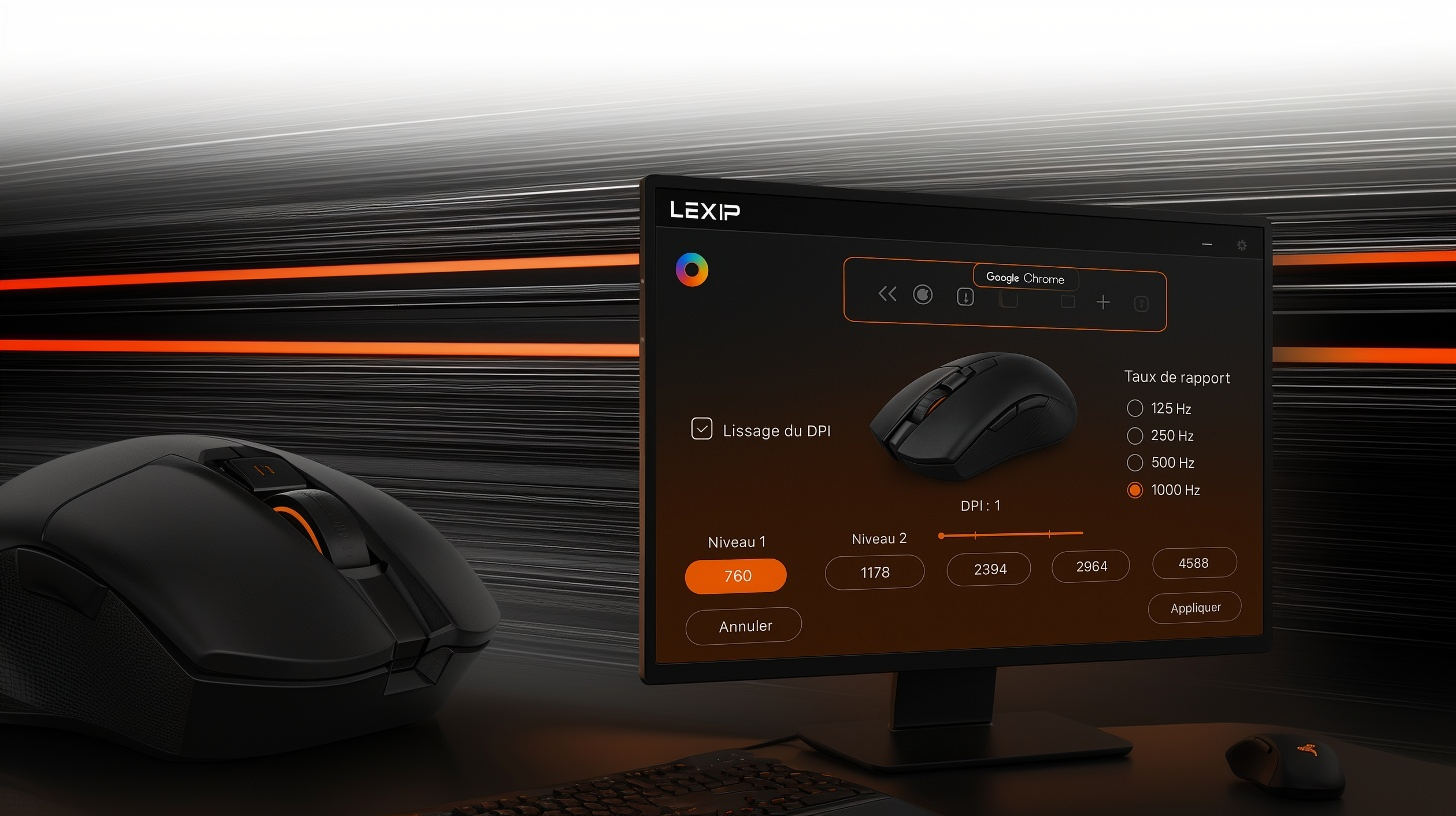
Pour configurer votre souris Lexip, téléchargez et installez le logiciel compatible avec votre modèle. Connectez ensuite votre souris et accédez aux paramètres pour personnaliser les boutons, la sensibilité (DPI), le joystick et les autres fonctionnalités disponibles.
Comment importer un profil personnalisé afin de configurer au mieux ma souris ?
Pour importer un profil personnalisé, ouvrez le logiciel Lexip compatible avec votre souris, puis accédez à la gestion des profils et sélectionnez l’option d’importation. Choisissez le fichier souhaité et appliquez les paramètres. Suivez notre tutoriel vidéo pour découvrir les étapes en détail.
Quelle est la configuration minimale ?
Le Lexip Control Panel fonctionne sur Windows 10 et 11 (64 bit)
Où trouver un profil pour mon application ?
Sur la page Téléchargements, descendez jusqu’à « Profils utilisateurs professionnels » et recherchez le nom de votre application. Vérifiez que le profil correspond à votre produit et à votre logiciel.
Souris, tapis et patins

Pourquoi les boutons de la souris Pu94 ne vont-ils pas jusqu'au bout de la souris ?
La coque supérieure a été conçue pour être utilisée comme un joystick. La partie plastique permet de pencher celle-ci vers l’avant sans appuyer sur les boutons.
Comment personnaliser les boutons et le joystick de ma souris Lexip ? Utilisez le logiciel Lexip compatible avec votre souris pour personnaliser les boutons, le joystick et les commandes.
Selon votre modèle, vous pouvez personnaliser les boutons et le joystick de votre souris à l’aide du logiciel Lexip compatible. Téléchargez le logiciel correspondant à votre modèle, connectez votre souris et accédez aux paramètres pour configurer les commandes disponibles.
Ma souris Lexip n’est pas reconnue par mon ordinateur, que faire ? Vérifiez la connexion de votre souris, essayez un autre port USB et redémarrez votre ordinateur.
Vérifiez que votre souris est correctement connectée, essayez un autre port USB et redémarrez votre ordinateur. Si votre souris est sans fil, vérifiez son niveau de batterie et sa connexion. Si le problème persiste, testez-la sur un autre ordinateur ou contactez notre service client.
Comment connecter la souris Valiant Astral Ti Pro ?
- Pour le mode filaire USB, sélectionnez le mode USB sous la souris. Branchez la prise USB dans un port libre de votre ordinateur. Le système détecte et installe automatiquement le nouveau matériel. Votre souris est alors prête à fonctionner.
- Pour le mode sans-fil 2.4G, sortez le récepteur de son logement sous la souris et branchez-le à l’ordinateur. Positionnez le sélecteur sous la souris sur la position 2.4G. Le système détecte et installe automatiquement le nouveau matériel. Votre souris est alors prête à fonctionner.
- Pour le mode sans-fil Bluetooth®, positionnez le sélecteur sous la souris sur la position BT. Sur votre ordinateur Windows®, allez dans les Paramètres > Périphériques > Bluetooth > Ajouter un appareil Bluetooth > Bluetooth et sélectionnez l’appareil “BT5.1 Mouse” quand celui-ci apparaît.
Pour d’autres systèmes, veuillez vous référer à sa documentation.
Où régler les boutons et la sensibilité de ma souris ? Trouvez le logiciel adapté à votre modèle.
Relevez la référence de votre souris. Si elle figure parmi les modèles compatibles sur la page Téléchargements, choisissez la version du Lexip Control Software correspondant à votre système.
Où trouver les dimensions de mon tapis de souris ? Retrouvez les caractéristiques sur sa fiche.
Retrouvez votre tapis à partir de son nom ou de sa référence. Sur la fiche, vérifiez la taille de la variante choisie.
Les patins Mo42 sont-ils compatibles avec ma souris ? Vérifiez la référence exacte de votre souris.
Comparez votre référence à la liste des modèles testés dans la section « Compatibilité des patins céramiques Mo42 », plus bas sur cette page. Si votre modèle ne figure pas dans la liste, contactez le service client avec sa référence.
Ar18
Ar18 - Notice d'utilisation et drivers
Ar18
Téléchargez la notice d’utilisation complète ci-dessous :
Ar18 - Manuel d'utilisation - User Manual - lJVAPCM00538.pdf501.4KB
Téléchargez le Lexip Control Software ci-dessous :
https://lcs.lexip.co/download/lcp/win
Compatible avec Ar18, Pu94 et Np93
Taille du fichier : 155.52 Mo
Patins céramiques Mo42
Pourquoi ma souris fonctionne-t-elle mal après l’installation des patins en céramique ? Vérifiez le positionnement des patins et ajustez la distance de détection du capteur si nécessaire.
Les patins en céramique peuvent modifier la distance entre le capteur de votre souris et votre tapis. Vérifiez leur positionnement et ajustez la distance de détection du capteur (LOD) si votre modèle le permet. Vous pouvez également tester votre souris sur une autre surface compatible.
Les patins en céramique Lexip sont-ils compatibles avec toutes les souris ? Les patins Mo42 sont compatibles avec de nombreuses souris, sous réserve de la compatibilité du capteur et du modèle.
Les patins en céramique Lexip Mo42 sont conçus pour être compatibles avec de nombreuses souris optiques et laser. Toutefois, leur utilisation dépend du modèle de votre souris et de la distance de détection de son capteur. Nous vous recommandons de vérifier la compatibilité avant l’installation.
Pourquoi le curseur de ma souris Lexip se déplace-t-il mal ou présente-t-il des saccades ? Nettoyez le capteur, vérifiez votre tapis de souris et contrôlez la connexion pour retrouver un déplacement fluide.
Nettoyez délicatement le capteur de votre souris et vérifiez que votre tapis est propre. Essayez une autre surface et, si votre souris est sans fil, contrôlez son niveau de batterie et sa connexion. Si le problème persiste, contactez notre service client.
Avec quelles souris vos patins Mo42 sont-ils compatibles ? Les patins Mo42 sont compatibles avec la plupart des souris optiques et laser. Vérifiez la compatibilité de votre modèle, installez-les directement sur la base de votre souris et ajustez la distance de levée (LOD) si nécessaire.
A ce jour et à notre connaissance, nos patins en céramique Mo42 sont compatibles avec la plupart des souris laser et optiques du marché. Pour vérifier la liste des modèles déjà testés, vous pouvez vous reporter à la section Compatibilité des patins céramiques Mo42.
Faites bien attention à les coller directement sur la base de la souris et non sur les anciens patins en téflon. Si le logiciel de votre souris vous permet d’ajuster la distance de levée (LOD), il est préférable de la réajuster. En cas de problème contactez-nous à support@lexip.co
Comment installer mes patins Mo42 ? Nettoyez votre souris, positionnez les patins Mo42 et fixez-les avec les adhésifs fournis.
Nettoyez le dessous de votre souris, puis collez les patins Mo42 directement sur sa base, sans les superposer aux anciens patins en téflon. Si nécessaire, ajustez la distance de levée (LOD) du capteur pour garantir un fonctionnement optimal.
Existe-t-il une version gauchère pour les souris Np93 et Pu94 ?
Pas pour le moment. Nous étudions la question avec intérêt pour proposer des souris convenant aux gauchers dès que possible.
Comment faire si mon ordinateur ne reconnaît pas ma souris Valiant Astral Ti Pro ?
Nouvelle synchronisation sans fil
En mode 2.4G, la souris est normalement appairée à son récepteur en usine. Si jamais les deux étaient désynchronisés, vous pouvez procéder comme suit :
- Positionnez le sélecteur de mode sur 2.4G
- Gardez les boutons gauche, droit et de molette enfoncés pendant 3 secondes : la LED clignote en vert
- Branchez le récepteur sur un port USB libre dans les 30 secondes : la LED de la souris s’arrête de clignoter, votre souris est appairée.
- Si le récepteur n’est pas détecté dans les 30 secondes, la souris s’éteint.
En mode Bluetooth®, si la souris est déjà appairée à un autre ordinateur, vous pouvez la remettre en mode appairage comme suit :
- Positionnez le sélecteur de mode sur BT
- Gardez les boutons gauche, droit et de molette enfoncés pendant 3 secondes : la LED clignote en bleu
- Suivez la procédure d’appairage Bluetooth® : la LED de la souris s’arrête de clignoter, votre souris est appairée.
- Si la souris n’est pas appairée dans les 30 secondes, elle s’éteint.
Tapis
Mon tapis de souris Lexip est-il compatible avec les patins en céramique ? Certains tapis Lexip sont optimisés pour les patins en céramique. Vérifiez la compatibilité de votre modèle avant utilisation.
Certains tapis Lexip sont spécialement conçus pour offrir une glisse optimale avec les patins en céramique. La compatibilité et les performances peuvent toutefois varier selon le modèle et la matière du tapis. Consultez les caractéristiques de votre produit avant utilisation.
Pourquoi ma souris glisse-t-elle mal sur mon tapis Lexip ? Nettoyez votre tapis et vérifiez l’état des patins de votre souris pour retrouver une glisse fluide.
Une accumulation de poussière, l’usure des patins ou une surface inadaptée peuvent réduire la qualité de glisse. Nettoyez votre tapis, vérifiez l’état des patins de votre souris et assurez-vous que les deux sont compatibles.
Comment nettoyer et entretenir mon tapis de souris Lexip ? Nettoyez votre tapis avec un chiffon doux légèrement humide et laissez-le sécher complètement avant utilisation.
Nettoyez régulièrement votre tapis avec un chiffon doux légèrement humide. Évitez les produits abrasifs et laissez-le sécher complètement avant utilisation. Si votre tapis possède un éclairage RGB, débranchez-le avant le nettoyage et évitez tout contact de l’eau avec les composants électroniques.
Contacter le Support Client Lexip
Décrivez votre demande, en indiquant bien la référence du produit concerné, ainsi que le numéro de commande le cas échéant.
Une question ? La réponse est peut-être juste ici.
Livraison, commandes, produits, retours… Retrouvez ici les informations essentielles pour profiter pleinement de votre expérience Lexip.
Besoin d'un coup de main ? Notre équipe est à votre écoute via le formulaire de contact en bas de page.
Toutes vos questions sur les Cartes Cadeaux Lexip
Comment fonctionne la carte cadeau Lexip ?
La carte cadeau Lexip permet d'offrir la liberté de choisir parmi nos équipements et accessoires gaming ou informatique.
Disponible en 30 €, 50 €, 75 €, 100 € et 150 €, elle est envoyée par e-mail après l'achat, avec un code unique à utiliser sur www.lexip.co.
Souris, claviers, casques, manettes ou accessoires : chacun choisit l'équipement qui correspond à ses envies, à son univers et à sa façon de jouer, de créer ou de travailler.
Comment offrir une carte cadeau pour Noël ou un anniversaire ?
Rien de plus simple ! Choisissez le montant souhaité et validez votre commande. Vous recevrez votre carte cadeau numérique par e-mail.
Vous pourrez ensuite la transférer à la personne de votre choix ou l'imprimer pour lui remettre en main propre.
La carte cadeau Lexip est-elle une bonne idée de cadeau de dernière minute ?
Absolument ! La carte cadeau Lexip est envoyée par e-mail après l'achat, sans attendre de livraison physique.
Vous pouvez la transmettre directement à son destinataire ou l'imprimer pour la glisser sous le sapin, dans une enveloppe ou l'accompagner d'un petit mot.
Un cadeau de dernière minute qui laisse toute la liberté de choisir.
Puis-je imprimer ma carte cadeau gaming pour l'offrir ?
Bien sûr ! Depuis la page de votre carte cadeau, cliquez sur « Imprimer » pour obtenir une version papier.
Une façon simple de transformer votre cadeau numérique en une attention à offrir en main propre.
Pensez à conserver le code unique : il sera indispensable pour utiliser la carte sur lexip.co.
Comment utiliser ma carte cadeau sur lexip.co ?
- Rendez-vous sur www.lexip.co.
- Choisissez vos produits et ajoutez-les au panier.
- Lors du paiement, saisissez le code unique de votre carte cadeau dans le champ prévu à cet effet.
- Le montant disponible est automatiquement déduit de votre commande.
Dois-je utiliser la totalité de ma carte cadeau en une seule fois ?
Non ! Vous êtes libre d'utiliser votre carte cadeau en plusieurs fois. Si votre commande est inférieure au montant disponible, le solde restant est conservé pour vos prochains achats sur lexip.co.
Que se passe-t-il si ma commande dépasse le montant de ma carte cadeau ?
Vous pouvez compléter votre achat avec un autre moyen de paiement proposé sur notre boutique.
Par exemple, si votre commande s'élève à 120 € et que vous disposez d'une carte cadeau de 100 €, vous n'aurez que les 20 € restants à régler.
Puis-je utiliser plusieurs cartes cadeaux pour une même commande ?
Oui ! Vous pouvez cumuler plusieurs cartes cadeaux Lexip pour régler une même commande Il vous suffit de saisir successivement leurs codes lors du paiement.
Puis-je utiliser ma carte cadeau pendant les promotions ?
Absolument ! Votre carte cadeau peut être utilisée pour acheter des produits en promotion. Elle peut également être associée à un code de réduction valide, dans le respect des conditions de l'offre.
J'ai perdu mon e-mail ou mon code cadeau. Que faire ?
Commencez par vérifier votre boîte de réception et vos courriers indésirables. Si vous ne retrouvez pas votre carte cadeau, contactez notre service client à support@lexip.co, en précisant si possible votre numéro de commande ou l'adresse e-mail utilisée lors de l'achat.
Notre équipe vous aidera à retrouver votre carte cadeau.
Informations de livraison
Il manque un article à ma commande, que dois-je faire ?
Contactez immédiatement notre service client via le formulaire de contact, ou par email à support@lexip.co en rappelant :
- le nom utilisé lors de la commande
- votre numéro de commande
- la référence de l’article manquant
Je souhaite modifier mon adresse de livraison après avoir passé commande
Contactez immédiatement notre service client en rappelant votre numéro de commande, et l’adresse souhaitée en remplacement. Notre Service clients vous confirmera en retour si la nouvelle adresse a pu être prise en compte avant expédition de votre commande.
Si votre commande est déjà expédiée, il ne nous sera plus possible de modifier l'adresse d'expédition.
Puis-je suivre la livraison de ma commande ?
Une fois votre commande passée, vous avez reçu un e-mail de confirmation de commande. Dès l'expédition, vous recevez un nouvel email avec les informations de tracking.
Si tel n’est pas le cas, nous vous invitons à vérifier que cet email ne se trouve pas parmi les courriers indésirables de votre messagerie.
Pour toute commande passée sur lexip.co, vous pouvez également suivre l’état d’avancement de votre commande dans votre espace client.
Retours et remboursements
Je souhaite être remboursé d'un produit.
Lorsque le droit de rétractation est exercé, Lexip s’engage à vous rembourser dans un délai de quatorze jours suivant la date à laquelle ce droit a été exercé, si le produit a été retourné et reçu par Lexip, et après avoir opéré toutes les vérifications nécessaires.
Le mode de remboursement s’effectuera en fonction du moyen de paiement choisi, minoré des frais de reprise des produits lorsque l’option de retour des produits a été choisie.
Un remboursement partiel sera proposé si :
- tous les éléments ne sont pas restitués dans leur état et leur emballage d'origine
- il manque un élément : dongle, câble, notice, etc.
Cas particulier : dans le cas où le produit comporte une carte de jeu ou une clé de jeu,, aucun remboursement ne pourra être effectué si le code a été utilisé.
Je souhaite retourner un produit défectueux.
Si vous avez reçu un produit défectueux, vous pouvez faire valoir votre droit de rétractation :
- soit directement par formulaire de contact, par email à support@lexip.co
- soit par courrier à Lexip Service Clients, Savoie Technolac, 18 rue du Lac Saint André, 73370 Le Bourget du Lac, France
En n’oubliant pas de joindre une copie de la facture correspondant à l’achat, tout document attestant de la date de réception des produits (ex : bon de livraison…), ainsi que les raisons de votre demande de retour.
Puis-je retourner un article pour un échange au lieu d’un remboursement ?
Si vous souhaitez échanger un produit acheté sur le site, les retours ne seront acceptés par Lexip que si la procédure de retour est dûment respectée.
Une fois le retour accepté par le service client Lexip, la demande est prise en charge.
Les nouveaux produits seront livrés dans un délai raisonnable qui est fonction de la disponibilité des produits dans nos stocks.
A défaut de disponibilité des produits commandés, Lexip vous en informera et procédera au remboursement de la commande dans les conditions décrites.
Compatibilité des patins céramiques Mo42
À ce jour et à notre connaissance, les patins céramique Mo42 sont compatibles avec la plupart des souris laser et optiques du marché.
Retrouvez dans la liste ci-après les différents modèles testés par les équipes Lexip, ou par nos utilisateurs.
Tous les modèles listés dans cette section ont été testés, et fonctionnent parfaitement avec nos patins céramiques.
Acer
- Nitro Gaming Mouse – NMW810
- Predator Cestus 310
- Ultra Slim Optical Mouse – AMR820
- Wireless Optical Mouse – AMR613
- Predator Cestus 300
- Predator Cestus 320
- Predator Cestus 350
- Predator Cestus 500
- Predator Cestus 510
Tous les modèles listés dans cette section ont été testés, et fonctionnent parfaitement avec nos patins céramiques.
Alienware
- AW310M
- AW510M
- AW610M
- Elite AW959
- AW558
Tous les modèles listés dans cette section ont été testés, et fonctionnent parfaitement avec nos patins céramiques.
Asus
- TUG Gaming M5
- ROG Spatha
- ROG Pugio
- ROG Strix Impact
- ROG Strix Carry
- ROG Sica
- WT300
- Cerberus Mouse
- MW201 C BT
Tous les modèles listés dans cette section ont été testés, et fonctionnent parfaitement avec nos patins céramiques.
Seule la ROG Gladius II ne peut être utilisée avec les Mo42.
Corsair
- TUG Gaming M5
- ROG Spatha
- ROG Pugio
- ROG Strix Impact
- ROG Strix Carry
- ROG Sica
- WT300
- Cerberus Mouse
- MW201 BT
Si votre souris ne se déplace pas correctement, ouvrez l’onglet “calibration” dans iCUE et suivre les instructions à l’écran pour régler manuellement le suivi.
Tous les modèles listés dans cette section ont été testés, et fonctionnent parfaitement avec nos patins céramiques.
HyperX
- Pulsefire Core
- Pulsefire FPS Pro
- Pulsefire Surge
- Pulsefire Raid
- Pulsefire Dart
Tous les modèles listés dans cette section ont été testés, et fonctionnent parfaitement avec nos patins céramiques.
Logitech
- MX Master 2S
- G502 Light
- MX Vertical
- MX 518 Legendary
- G305
- G703
- G303
- MX Master 3
- PROTHEUS Spectrum
- G903
- G900
Si votre souris ne se déplace pas correctement, téléchargez et installez Logitech G Hub, branchez votre souris (assurez-vous que le logiciel la détecte), ouvrez les paramètres (icon dans G Hub), allez à “surface tuning”, créez un profil que vous appellerez “Mo42” et suivez les instructions à l’écran.
Tous les modèles listés dans cette section ont été testés, et fonctionnent parfaitement avec nos patins céramiques.
Seule la G502 Hero ne peut être utilisée avec les Mo42.
Razer
- DeathAdder Chroma
- Naga Hex V2
- DeathAdder Elite
- Mamba Elite
- Viper
- Naga Trinity
- LanceHead Tournament
- Abyssus
- Atheris
- Basilisk Essential
Si votre souris ne se déplace pas correctement, veuillez ouvrir l’onglet “calibration” dans Razer Synapse™ et suivre les instructions à l’écran pour régler manuellement le suivi.
Tous les modèles listés dans cette section ont été testés, et fonctionnent parfaitement avec nos patins céramiques.
Roccat
- Leadr
- Tyon
- Nyth
- Kova
- Kone AIMO
- Lua
- Kone EMP
- Kone Pure
- Owl-Eye
- Kain 100 AIMO
- Kain 200 AIMO
Tous les modèles listés dans cette section ont été testés, et fonctionnent parfaitement avec nos patins céramiques.
MSI
- Clutch GM30
- Clutch GM50
- Clutch GM11
- Clutch GM70
- Clutch GM10
- Clutch GM60
- Interceptor DS B1
- Interceptor DS100
- Interceptor DS200
- Interceptor DS300
Tous les modèles listés dans cette section ont été testés, et fonctionnent parfaitement avec nos patins céramiques.
Steelseries
- Sensei 10
- Rival 600
- Rival 650 Wireless
- Sensei 310
- Rival 710
- Rival 500
- Rival 300S
- Rival 310
- Rival 110
Tous les modèles listés dans cette section ont été testés, et fonctionnent parfaitement avec nos patins céramiques.
Autres Marques
- MICROSOFT Intellimouse
- FINAL MOUSE Ergo 2016
- MADCATZ R.A.T 2+
- GLORIOUS MODEL O
- FINAL MOUSE Air58
- MADCATZ R.A.T Pro S3
- KLIM AIM
- MADCATZ R.A.T 8+
- CSL Vertical TM137U
- COOLER MASTER MM830
- BENQ EC2-A
Tous les modèles listés dans cette section ont été testés, et fonctionnent parfaitement avec nos patins céramiques.
