


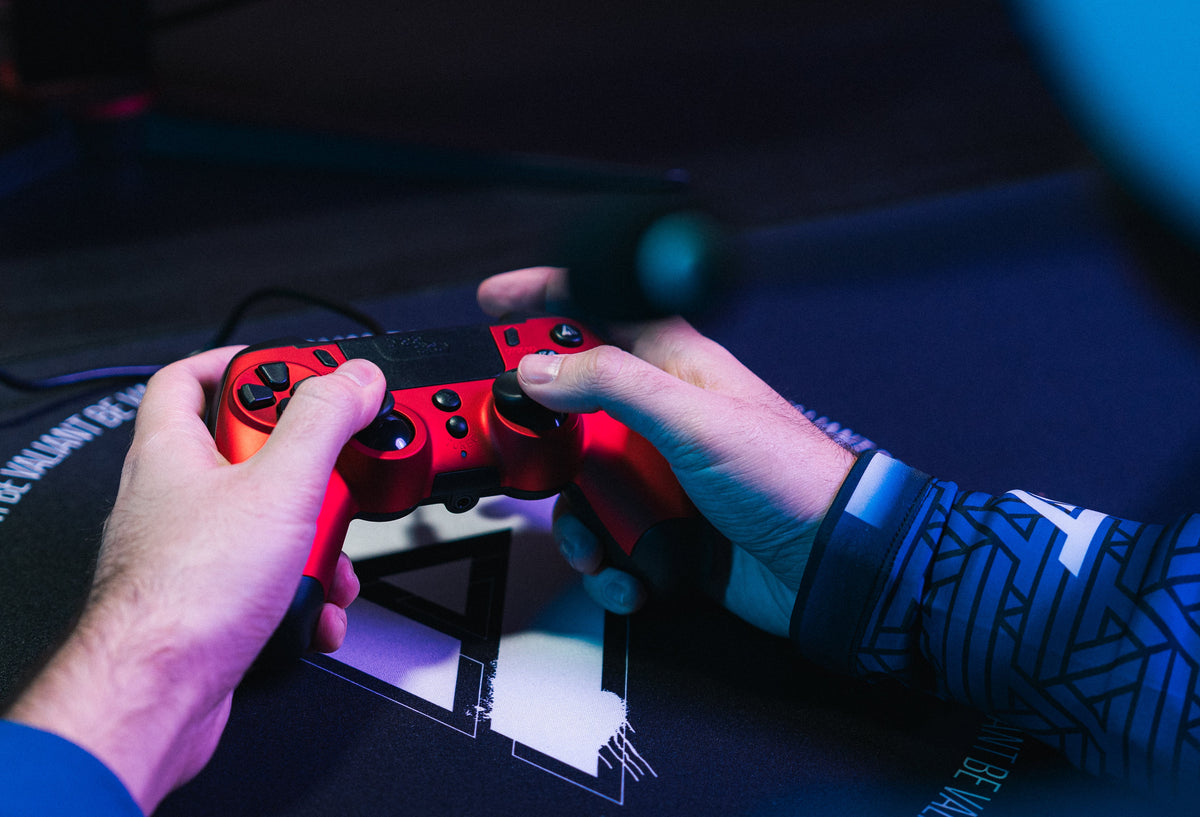
Sie schließen Ihren Controller an, Windows erkennt ihn und die Kontrollleuchten leuchten. Doch sobald Sie Ihr Spiel gestartet haben, können Sie Ihren Charakter nicht mehr bewegen. Die Tasten reagieren nicht und die Joysticks scheinen inaktiv zu sein.
Ein erkanntes, aber nicht verwendbares Controller-Modell ist nicht zwangsläufig defekt. Das Problem liegt häufig an der Verbindungsart, den Spieleinstellungen oder einer Software-Inkompatibilität. So können Sie die Ursache ermitteln und die Kontrolle über Ihr Spiel zurückgewinnen.
Warum wird Ihr Controller erkannt, funktioniert aber nicht?
Wenn ein Computer einen Controller erkennt, bedeutet das, dass er mit dem Gerät kommuniziert. Das garantiert jedoch nicht, dass das Spiel seine Befehle korrekt interpretieren kann.
Mehrere Situationen können das Problem erklären.
Ein inkompatibler Steuerungsmodus. Unter Windows können Controller verschiedene Protokolle verwenden, insbesondere XInput oder DirectInput. Einige Spiele benötigen ein bestimmtes Format, um die Tasten korrekt zu interpretieren.
Ein falsch konfiguriertes Spiel. Der Controller funktioniert unter Windows, aber das Spiel ist weiterhin für Tastatur und Maus konfiguriert.
Ein Verbindungsproblem. Ein USB-Kabel, das nur zum Aufladen dient, ein schlecht angeschlossener Empfänger oder eine unvollständige Bluetooth-Kopplung können verhindern, dass die Befehle funktionieren.
Eingeschränkte Kompatibilität. Ein mit Ihrem Computer kompatibler Controller funktioniert nicht zwangsläufig mit allen installierten Spielen.
Wie lässt sich ein erkannter, aber nicht verwendbarer Controller wieder funktionsfähig machen?
Bevor Sie einen Austausch in Betracht ziehen, können fünf Überprüfungen in der Regel helfen, die Ursache des Problems besser einzugrenzen.
1. Überprüfen Sie die Verbindung
Trennen Sie Ihren Controller und schließen Sie ihn anschließend direkt an einen anderen USB-Anschluss an. Wenn Sie Bluetooth verwenden, löschen Sie die bestehende Kopplung, bevor Sie die Verbindung neu herstellen.
Bei einem Controller mit einem 2,4-GHz-Funkempfänger überprüfen Sie, ob der Dongle korrekt angeschlossen ist.
2. Testen Sie Ihren Controller unter Windows
Windows verfügt über ein Tool, mit dem Sie die Befehle unabhängig vom Spiel überprüfen können.
-
Drücken Sie Windows + R.
-
Geben Sie
joy.cplein und bestätigen Sie. -
Wählen Sie Ihren Controller aus und öffnen Sie dessen Eigenschaften.
-
Bedienen Sie im Test-Tab die Joysticks, Trigger und Tasten.
Wenn die Befehle normal reagieren, suchen Sie eher nach dem Problem im Spiel oder in dessen Konfiguration. Wenn keine Befehle reagieren, überprüfen Sie die Treiber, die Verbindung oder die Hardware.
3. Überprüfen Sie den Modus Ihres Controllers
Einige Modelle bieten je nach verwendeter Plattform mehrere Modi an.
Unter Windows erwartet ein Spiel möglicherweise einen XInput-Controller, während Ihr Gerät in einem anderen Modus funktioniert.
Schlagen Sie in der Anleitung Ihres Modells nach, welche Modi verfügbar sind und wie Sie diese wechseln. Die Einstellung variiert je nach Controller.
4. Konfigurieren Sie Steam Input
Ihr Controller funktioniert unter Windows, bleibt aber in einem Steam-Spiel inaktiv?
Öffnen Sie Steam > Einstellungen > Controller, um die Erkennung zu überprüfen.
Gehen Sie anschließend zu den Eigenschaften des betreffenden Spiels im Abschnitt „Controller“. Sie können Steam Input je nach Anforderungen des Spiels aktivieren oder deaktivieren.
Steam Input kann die Verwendung bestimmter Controller erleichtern. Allerdings unterstützen nicht alle Steam-Spiele Controller.
5. Überprüfen Sie Updates und die Konsole
Öffnen Sie auf der Switch oder Switch 2 das Menü „Controller“ und anschließend „Steuerungsstil/Reihenfolge ändern“, um die Zuordnung Ihres Geräts zu überprüfen.
Suchen Sie sowohl auf dem PC als auch auf der Konsole nach einem möglichen Firmware-Update des Herstellers.
Wenn Ihr Controller weiterhin nicht reagiert, testen Sie ihn vor einem Defekt-Urteil in einem anderen kompatiblen Spiel.
Bei welchen Spielen funktioniert ein Controller?
Das Verhalten hängt vom Spiel, seiner Version und der Plattform ab.
Fortnite: Das Spiel unterstützt Controller auf PC und Konsole. In den Einstellungen können Sie eine passende Steuerungskonfiguration auswählen. Ein Controller eines Drittanbieters muss jedoch mit dem verwendeten Gerät kompatibel sein.
Rocket League: Die Steuerung mit dem Controller eignet sich besonders für Lenkmanöver, kontinuierliche Beschleunigung und schnelle Bewegungen. Wenn Ihr Controller auf dem PC nicht reagiert, überprüfen Sie die Verbindung sowie mögliche Kompatibilitätsprobleme des Spiels.
Minecraft: Achten Sie auf die verwendete Edition! Minecraft Bedrock unterstützt Controller nativ. Minecraft Java bietet diese native Unterstützung nicht, was erklärt, warum ein Controller in einer Edition funktioniert, aber in der anderen nicht reagiert.
Mario Kart auf der Nintendo Switch: Ein mit der Konsole kompatibler Controller kann eine komfortable Handhabung beim Fahren des Karts bieten. Überprüfen Sie jedoch die vom Spiel unterstützten Steuerungsmodi.
Der Vorteil eines Controllers bleibt sehr greifbar: analoge Bewegungen wiederherstellen, die Steuerung in Fingerreichweite behalten und die Handhabung an das Spieltempo anpassen.
LEXIP Gaming-Controller entdecken
Und mit einem LEXIP-Controller?
Bei LEXIP legen wir besonderen Wert auf das Zusammenspiel von Bewegung und Befehl.
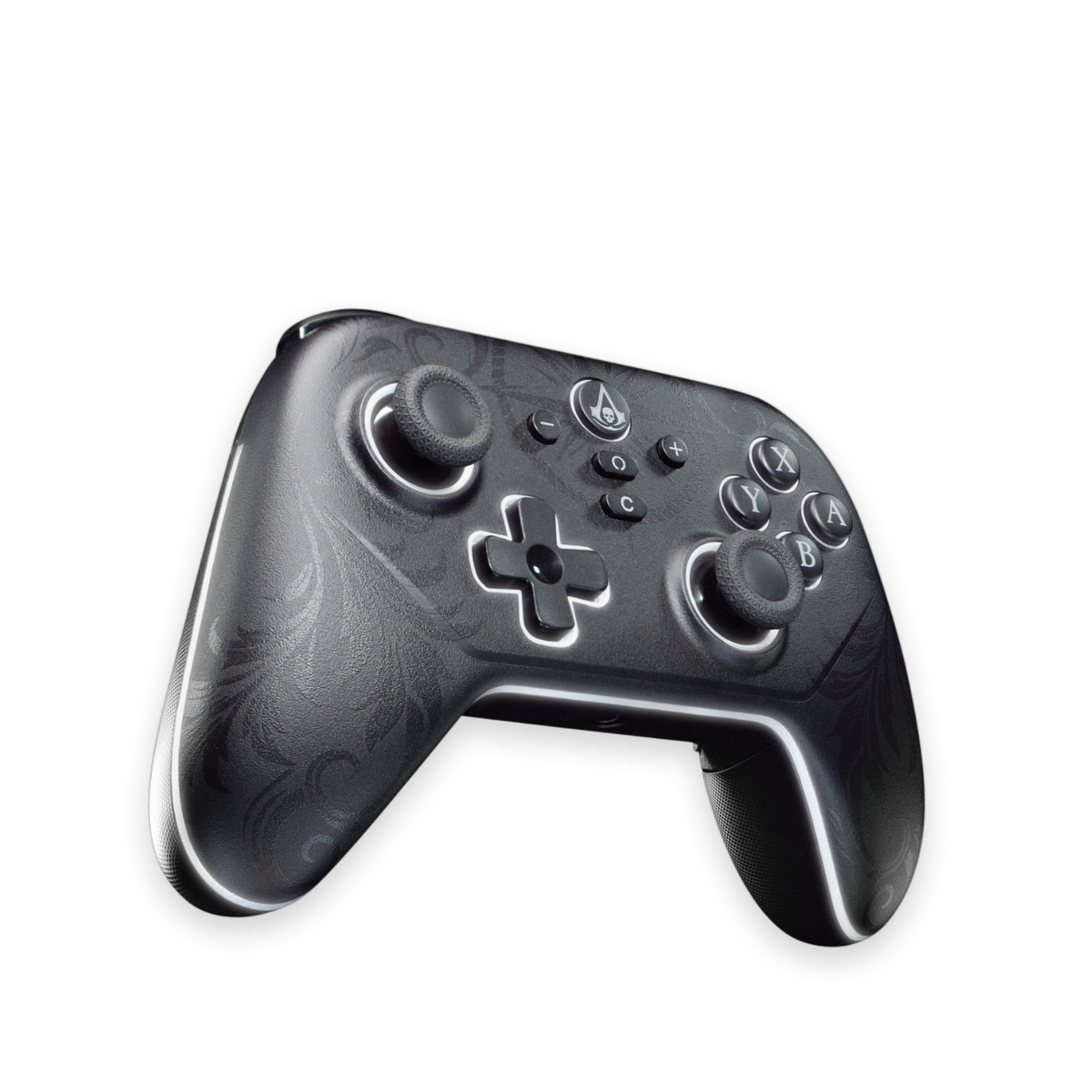
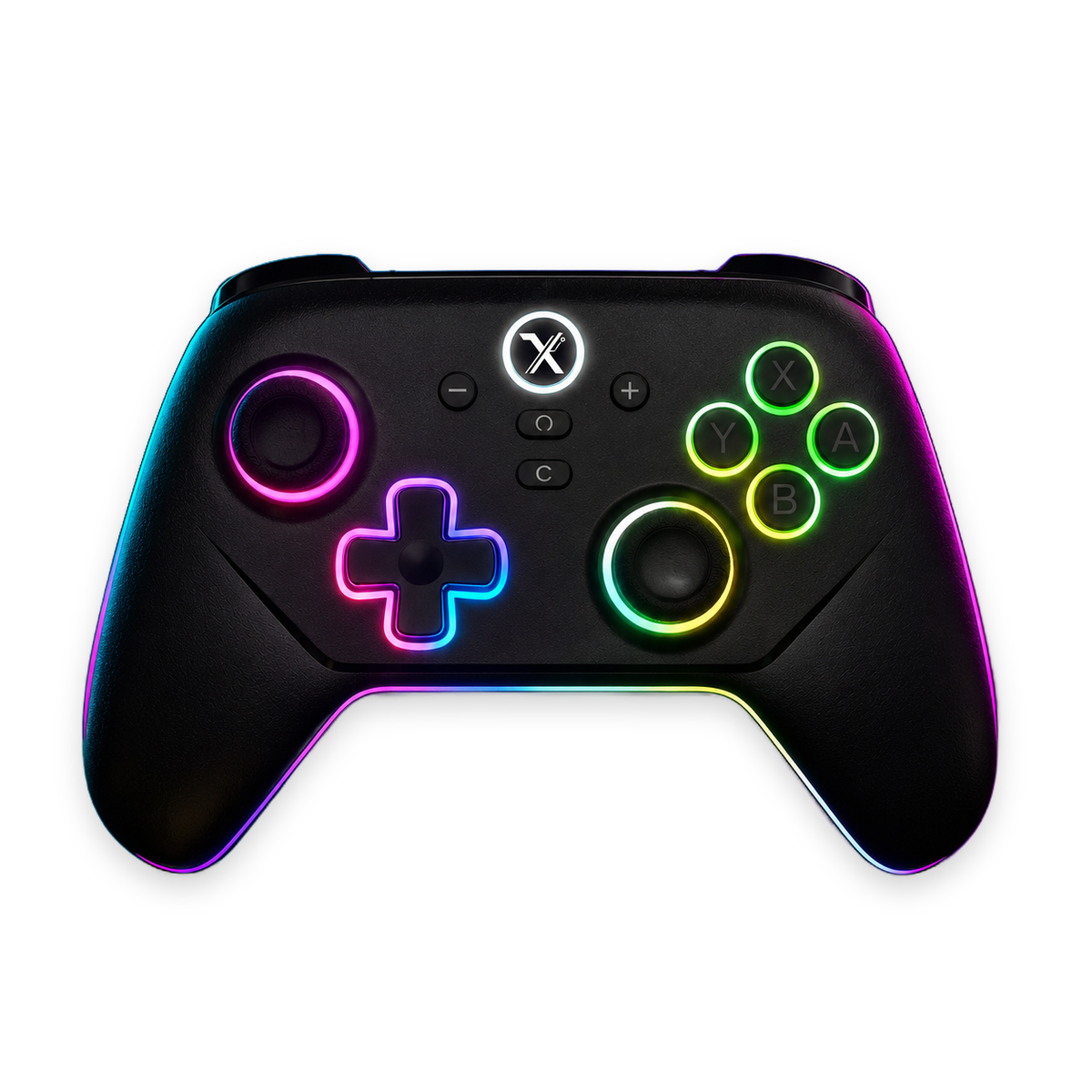
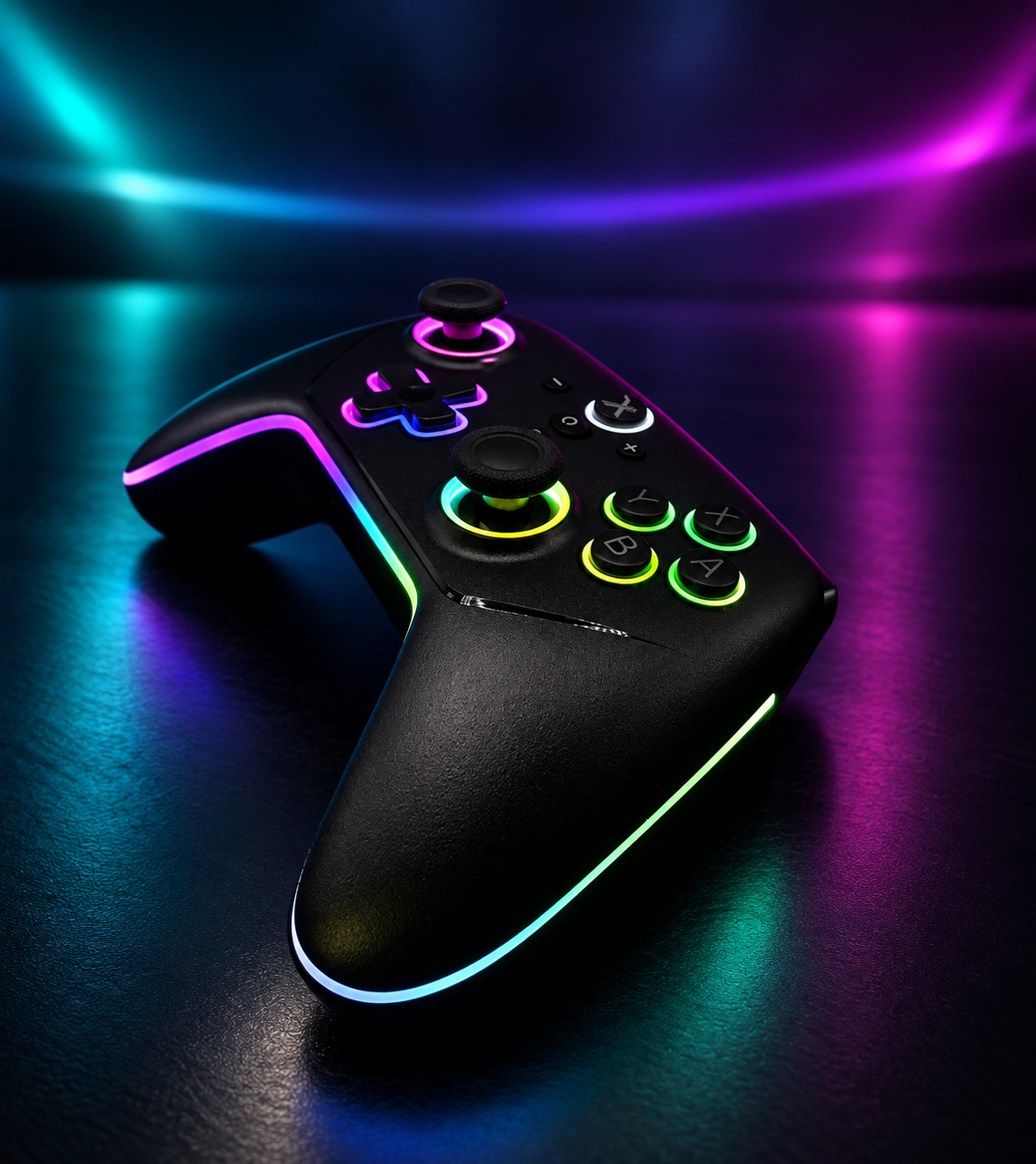
Nehmen wir unser Advanced Pro Controller als Beispiel, das mit PC, Nintendo Switch und Nintendo Switch 2 kompatibel ist.
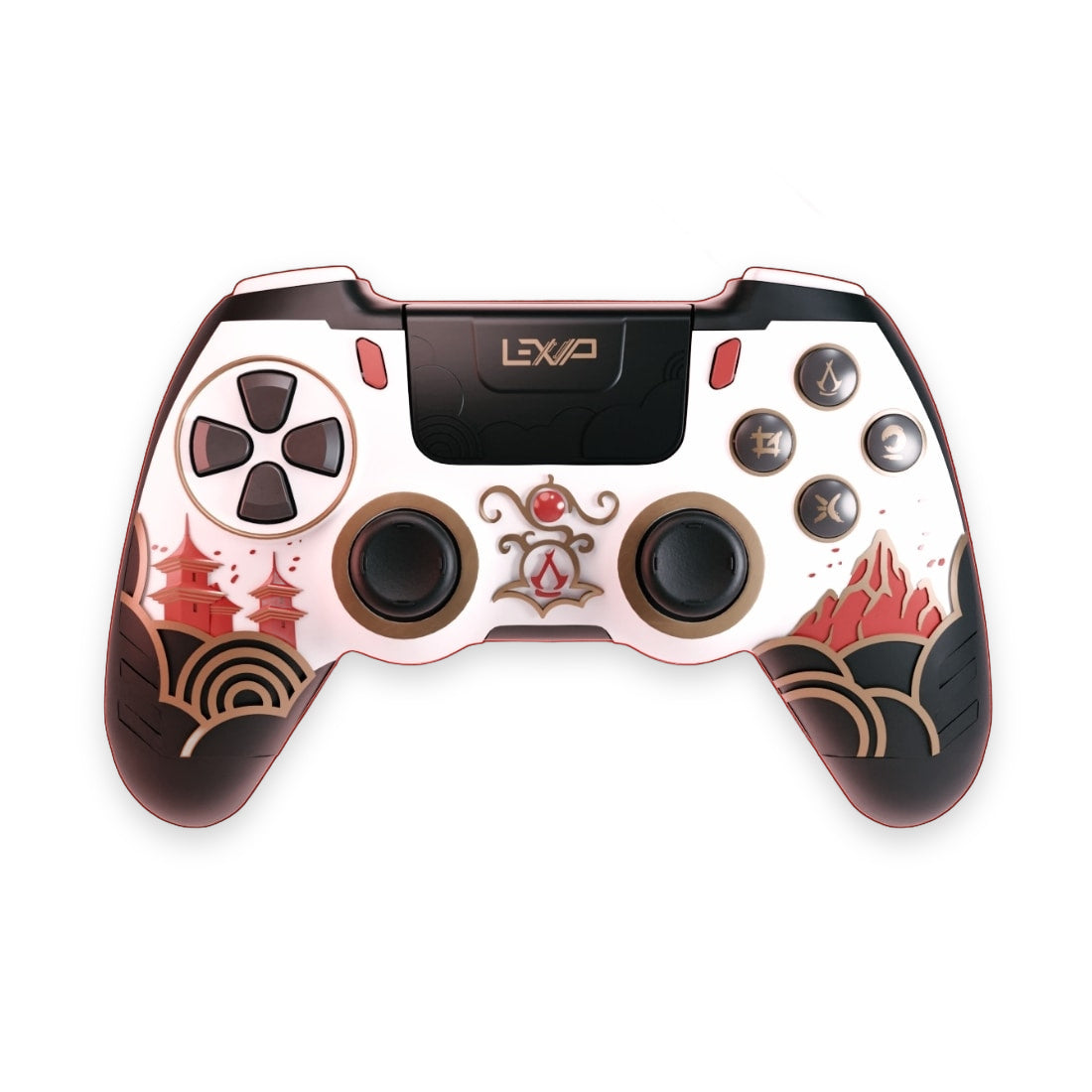
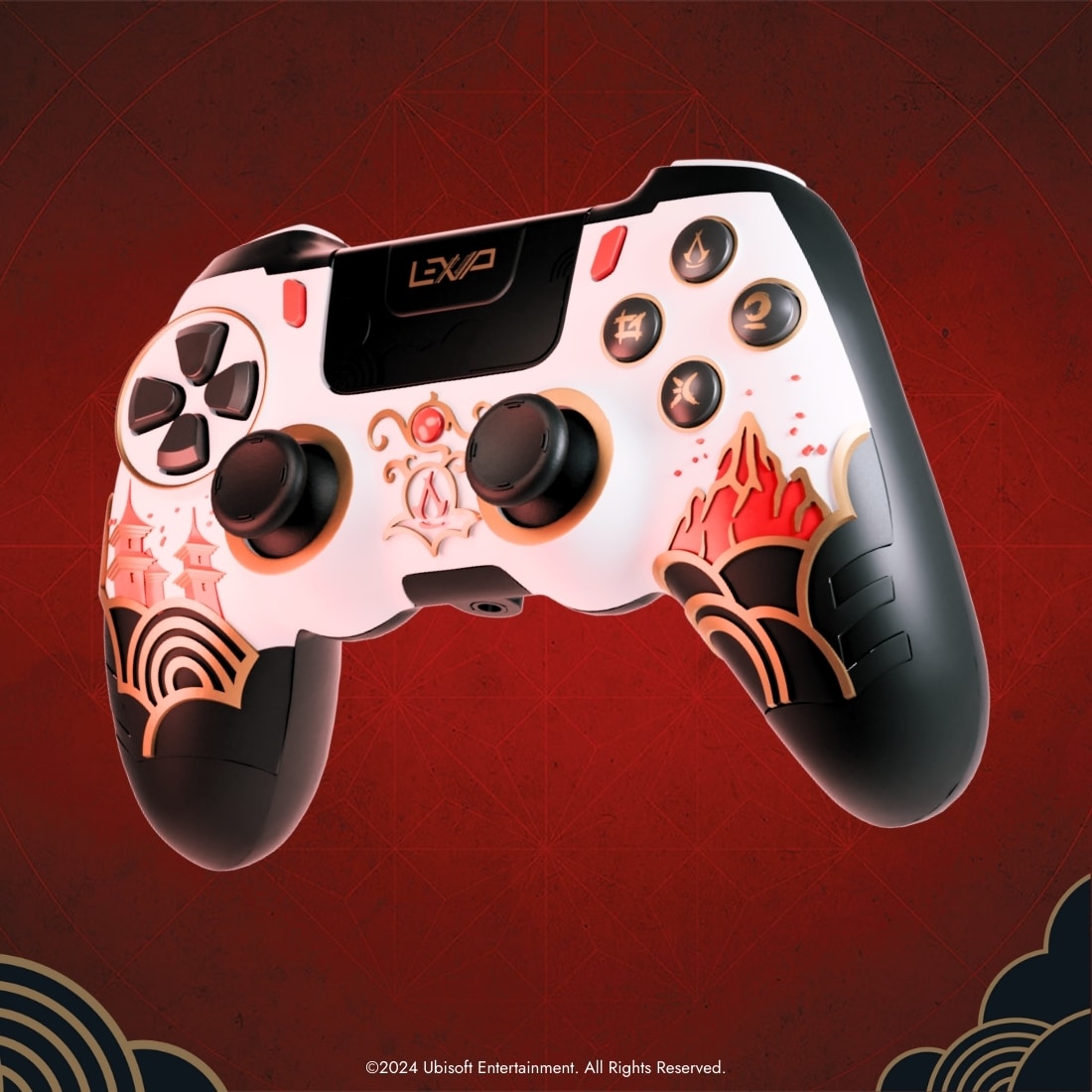
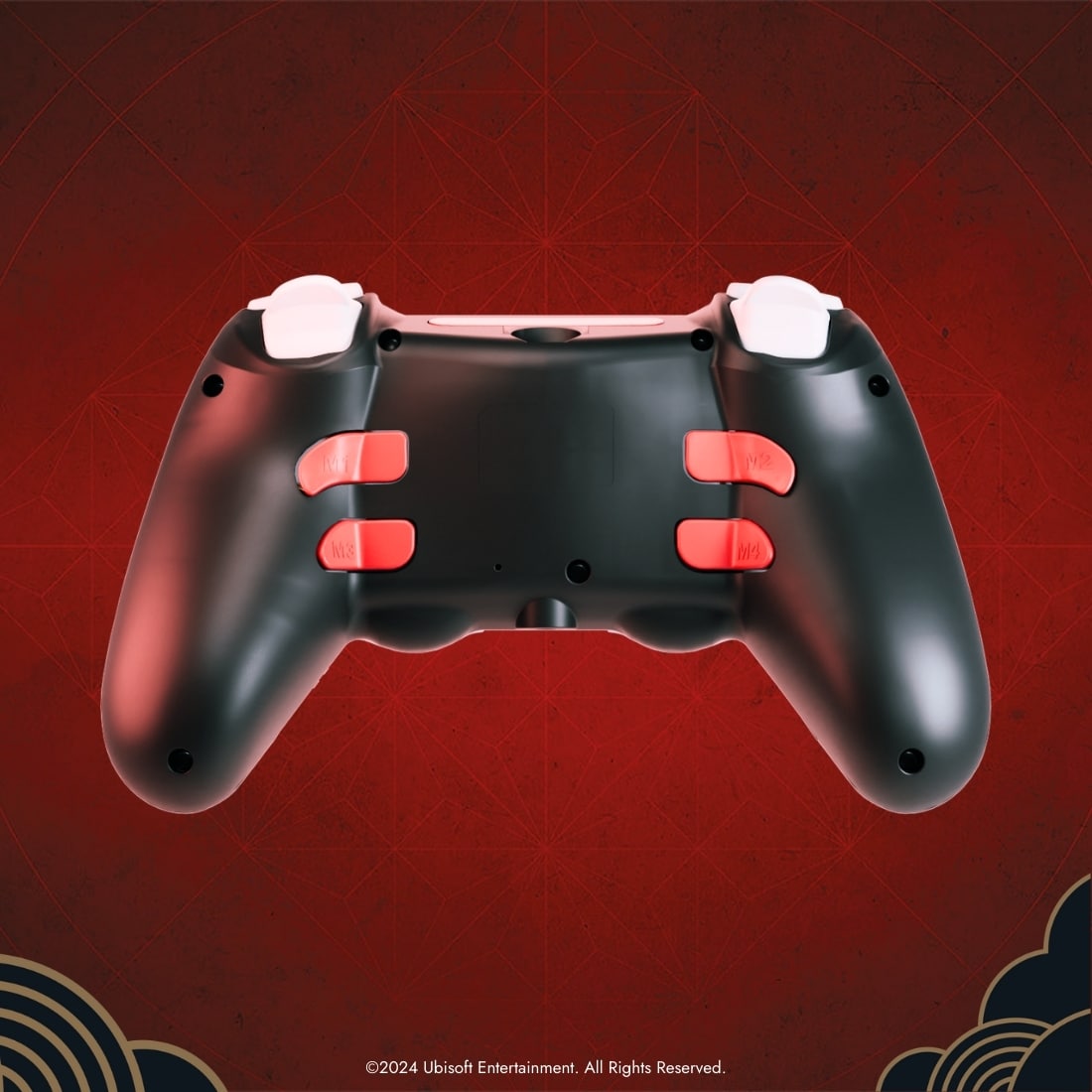
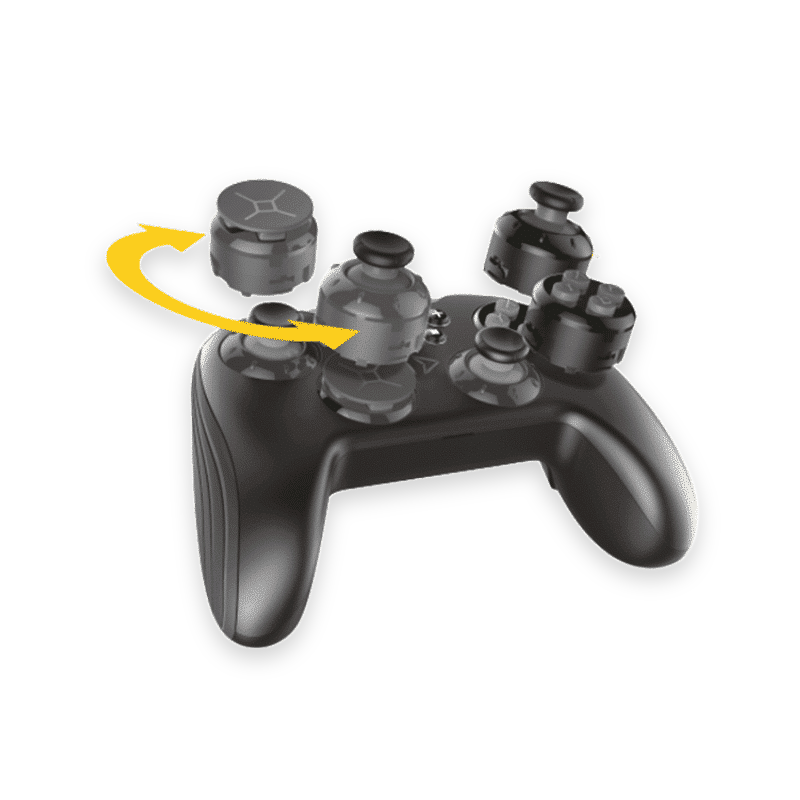
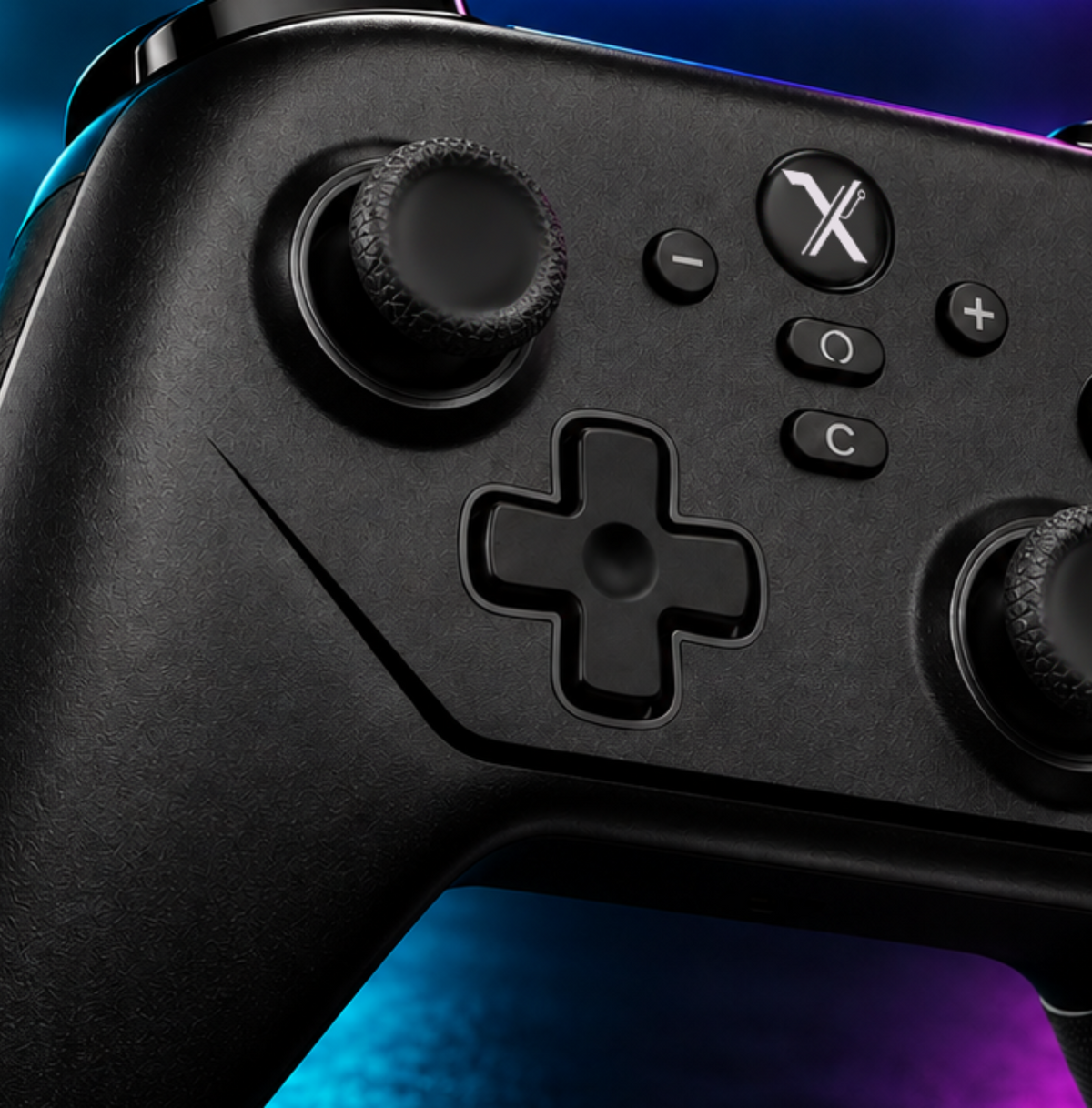
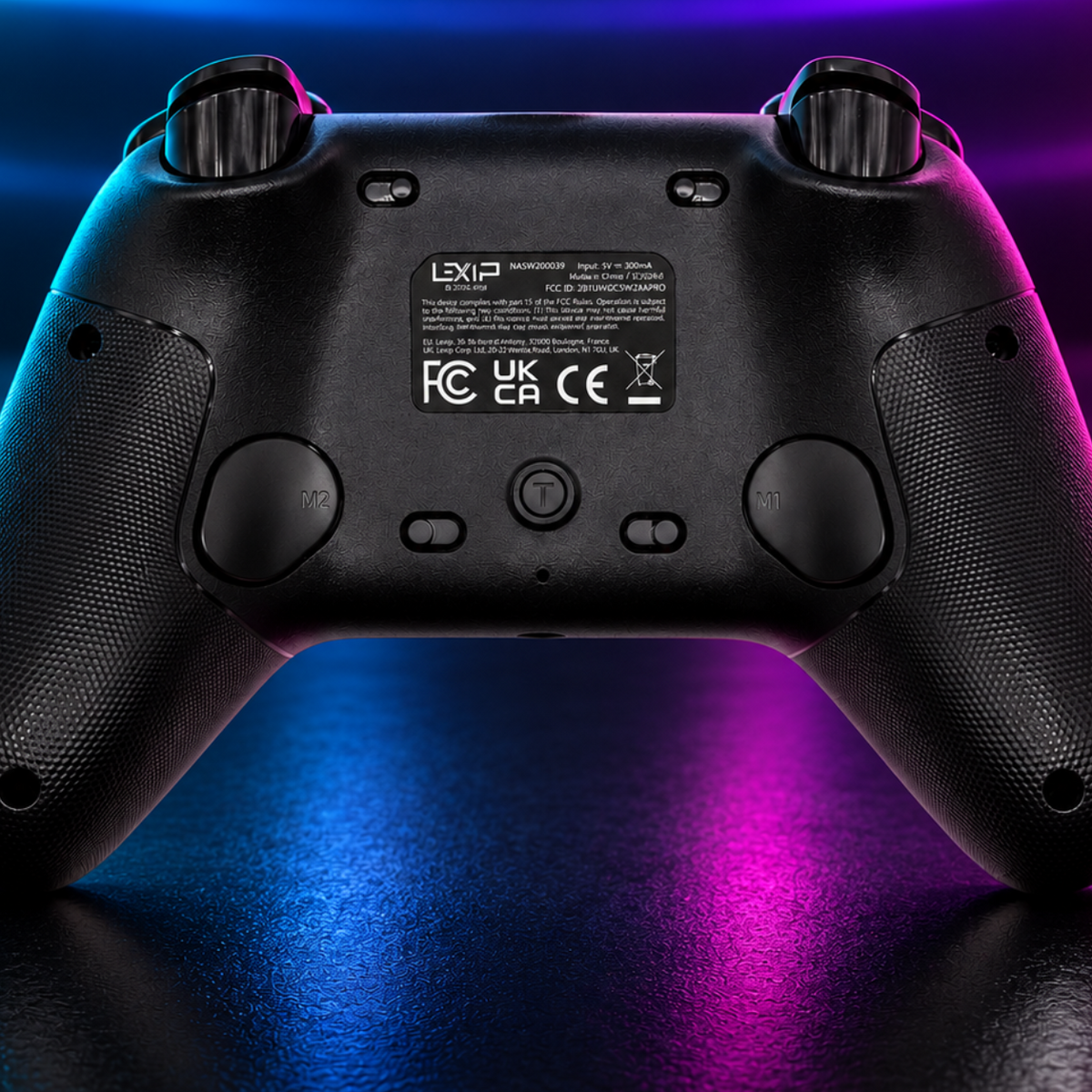
Er bietet eine 2,4-GHz-Funkverbindung über einen mitgelieferten USB-C-Dongle, Hall-Effect-Joysticks, zwei anpassbare Rücktasten M1/M2 sowie Trigger mit einstellbarem Hub.
Bei einem Rennspiel kann ein progressiver Trigger die Dosierung der Beschleunigung erleichtern. In einem Actionspiel ermöglicht ein kürzerer Hub eine schnellere Betätigung.
Diese Funktionen erweitern die Steuerungsmöglichkeiten, ohne die für jedes Spiel spezifischen Kompatibilititätsanforderungen zu beeinträchtigen.
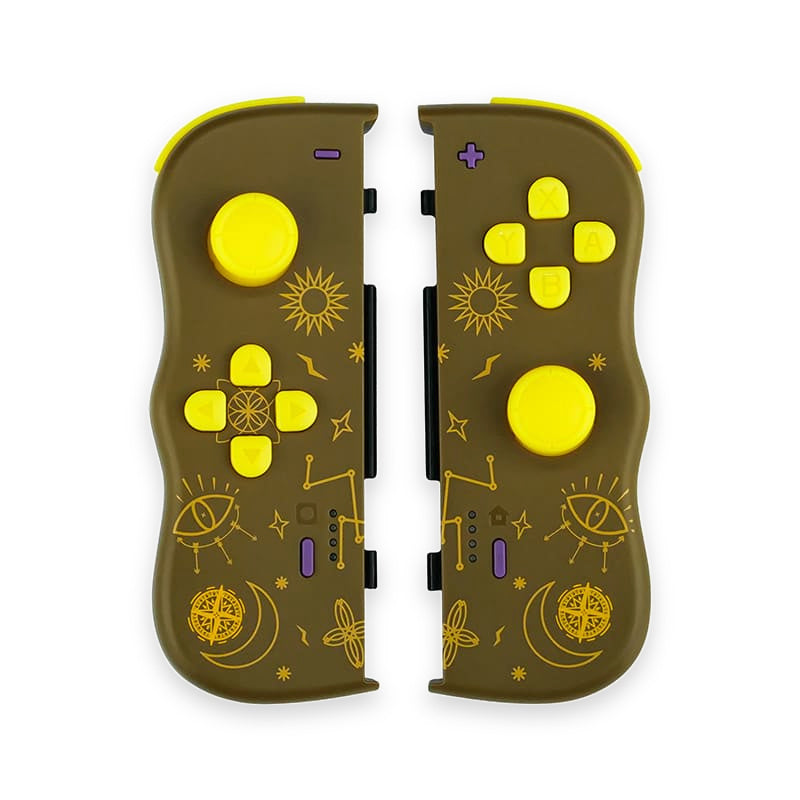
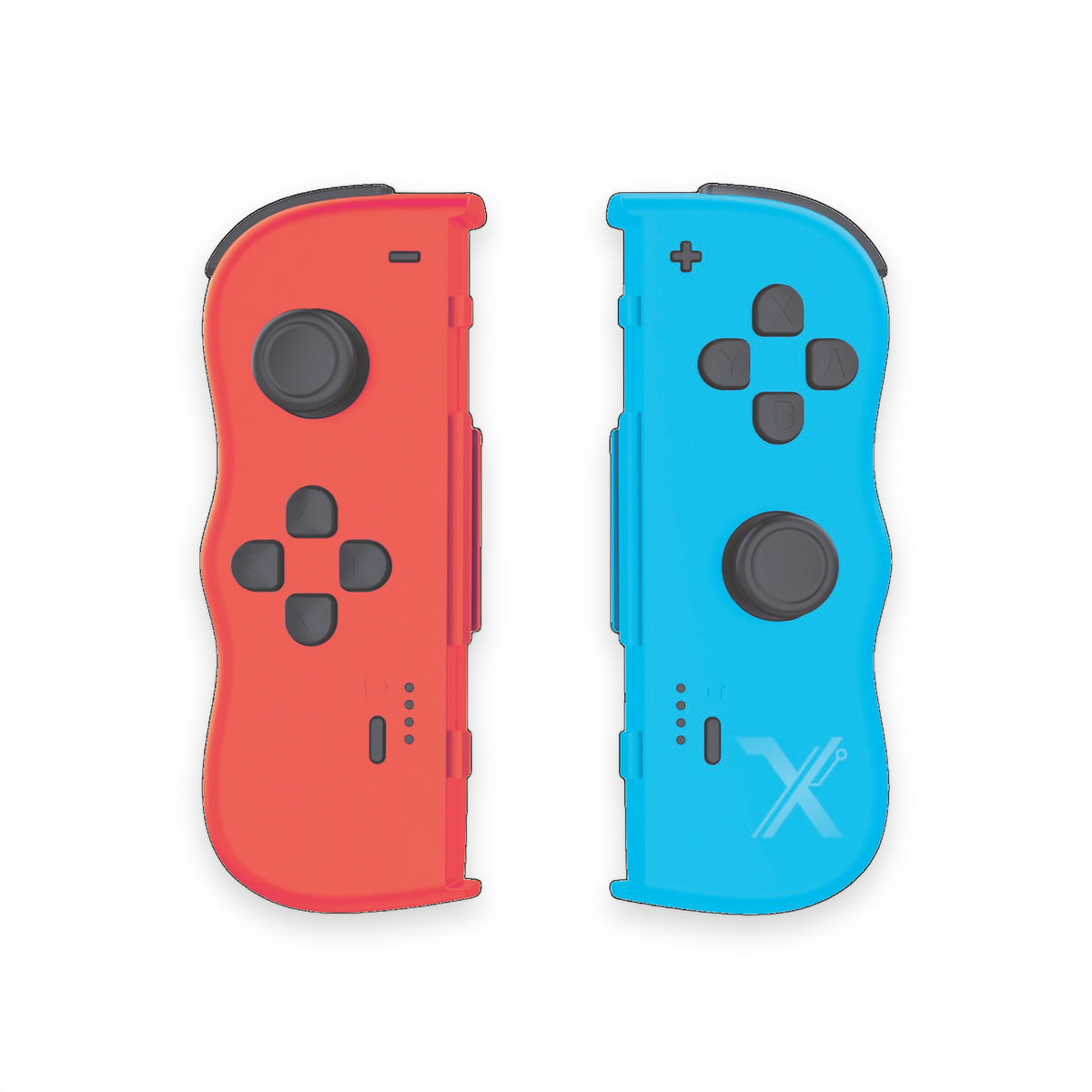
Für Spieler auf der Switch 2 stellen die TwinPads von LEXIP eine weitere Möglichkeit dar. Sie funktionieren kabellos in Entfernung zur Konsole, werden jedoch nicht direkt an dieser befestigt.
Den Advanced Pro Controller von LEXIP entdecken
Wann sollte man seinen Controller austauschen?
Wenn die Tasten auf keinem kompatiblen Gerät reagieren, selbst nach Überprüfung der Verbindung und der Updates, ist ein Hardwaredefekt wahrscheinlicher.
Wenn Ihr Controller jedoch unter Windows oder in anderen Spielen funktioniert, wird ein Austausch das Problem nicht zwangsläufig lösen.
Überprüfen Sie vor einem Kauf die offiziell unterstützten Plattformen, die Verbindungsart und mögliche spielbezogene Einschränkungen.
Sie verwenden bereits einen LEXIP-Controller und haben Schwierigkeiten? Unser Team kann Sie zu den für Ihr Modell geeigneten Überprüfungen beraten.








Teilen: