


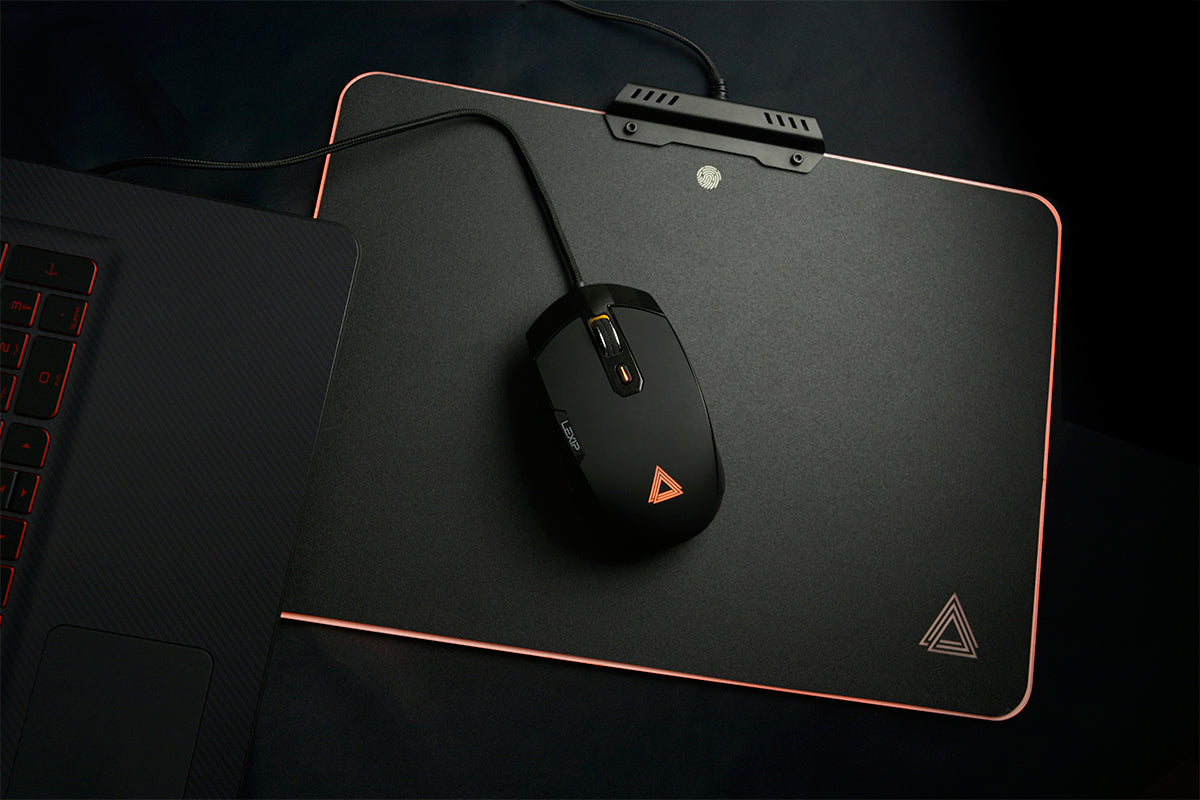
Sélectionner une petite arête sans s’y reprendre à trois fois, puis traverser l’écran sans manquer de place sur le tapis : voilà un bon point de départ pour régler votre souris dans SOLIDWORKS. Les DPI jouent sur le déplacement du pointeur, pas sur la précision des cotes. Avec son joystick de pouce et son pivot interne, la LEXIP Pu94 propose aussi une autre façon d’aborder la navigation en 3D.
À quoi servent les DPI d’une souris dans SOLIDWORKS ?
Vous essayez de sélectionner une arête, mais le pointeur la dépasse. Vous revenez en arrière, ajustez votre mouvement, puis cliquez enfin. Si cela arrive souvent, prenez quelques minutes pour revoir la sensibilité avant de changer de souris.
Les DPI, pour « dots per inch », indiquent la résolution de suivi des mouvements de la souris. À réglages logiciels identiques, une valeur plus élevée fait généralement parcourir davantage de distance au pointeur pour un même déplacement de la main. Une valeur plus basse demande un mouvement plus ample.
Dans SOLIDWORKS, cela se ressent lorsque vous sélectionnez un élément ou rejoignez un outil. Ce réglage ne change ni les dimensions d’une pièce ni la précision d’une cote saisie. Celles-ci restent définies par les dimensions et les contraintes de votre modèle.
Quel réglage DPI essayer pour le design 3D ?
Vous pouvez commencer par comparer 800, 1 200 et 1 600 DPI, si votre souris propose ces valeurs. Il s’agit simplement de repères pour trouver votre réglage, et non de recommandations officielles SOLIDWORKS ou de valeurs validées par un test de la Pu94.
Pendant l’essai, gardez la même vitesse de pointeur, la même accélération éventuelle et la même disposition d’écrans. En ne changeant qu’un paramètre à la fois, vous sentirez plus facilement ce qui vous convient.
|
Ce que vous constatez |
Ajustement à essayer |
Ce qu’il faut observer |
|
Vous dépassez souvent les petites arêtes |
Diminuer les DPI |
Arrivez-vous à sélectionner l’élément avec moins de corrections ? |
|
Vous soulevez souvent la souris pour traverser l’écran |
Augmenter progressivement les DPI |
Atteignez-vous les outils tout en gardant un pointeur facile à maîtriser ? |
|
Vous avez du mal à sélectionner un détail parmi plusieurs éléments rapprochés |
Zoomer avant de modifier les DPI |
Le détail est-il simplement trop petit à l’écran ? |
Un test sur votre propre modèle
Ouvrez une pièce que vous connaissez bien. Sélectionnez une petite arête, allez chercher un outil, puis revenez sur la pièce. Répétez ces actions quelques minutes avec chaque réglage, sans changer le niveau de zoom.
Gardez celui avec lequel vous corrigez le moins vos mouvements. Si vous travaillez sur plusieurs écrans, vérifiez aussi que vous passez facilement de la pièce aux panneaux, sans arriver au bord du tapis.
Sélectionner et naviguer en 3D : deux besoins différents
Cliquer sur une face et faire pivoter un assemblage ne demandent pas le même geste. Pour choisir une souris de CAO, il faut donc regarder au-delà du nombre de DPI.
Avec une souris classique, SOLIDWORKS propose notamment ces commandes pour les pièces et les assemblages :
|
Action |
Commande standard |
|
Faire pivoter la vue |
Maintenir le bouton central et déplacer la souris |
|
Déplacer la vue latéralement |
Maintenir Ctrl et le bouton central, puis déplacer la souris |
|
Zoomer ou dézoomer |
Faire tourner la molette |
Le bouton central est-il facile à maintenir ? La molette tombe-t-elle bien sous le doigt ? La prise en main vous convient-elle ? Ces détails comptent lorsque vous enchaînez les sélections et les changements de vue.
Vous aimeriez disposer d’autres commandes pour naviguer autour de vos modèles ? La Pu94 associe un joystick de pouce à un pivot interne que vous pouvez découvrir sur sa fiche produit.
Découvrir la souris LEXIP Pu94
Quel intérêt présente la LEXIP Pu94 pour SOLIDWORKS ?
Des commandes supplémentaires sous la main
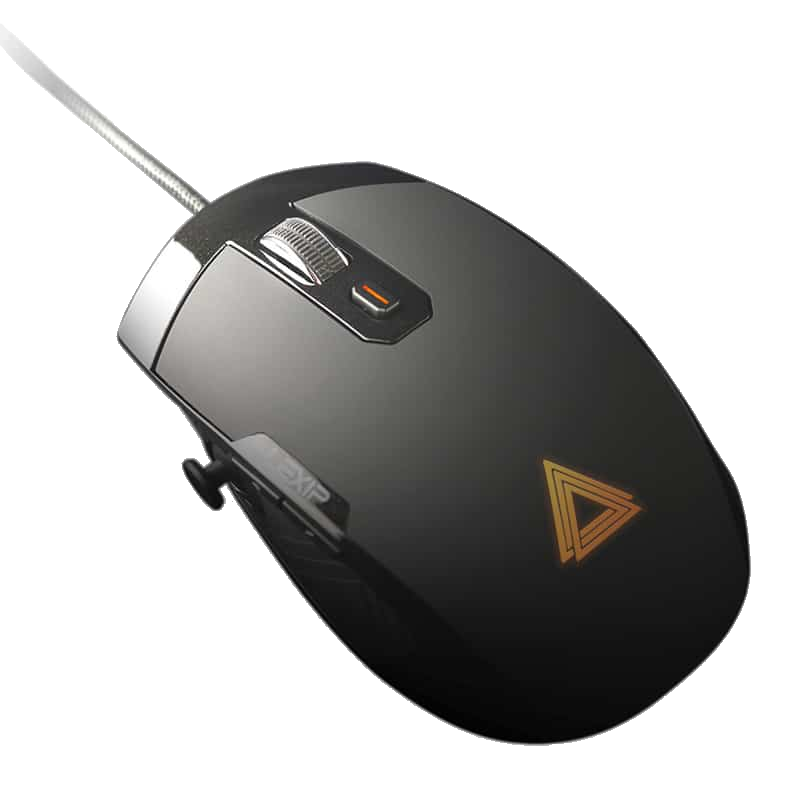
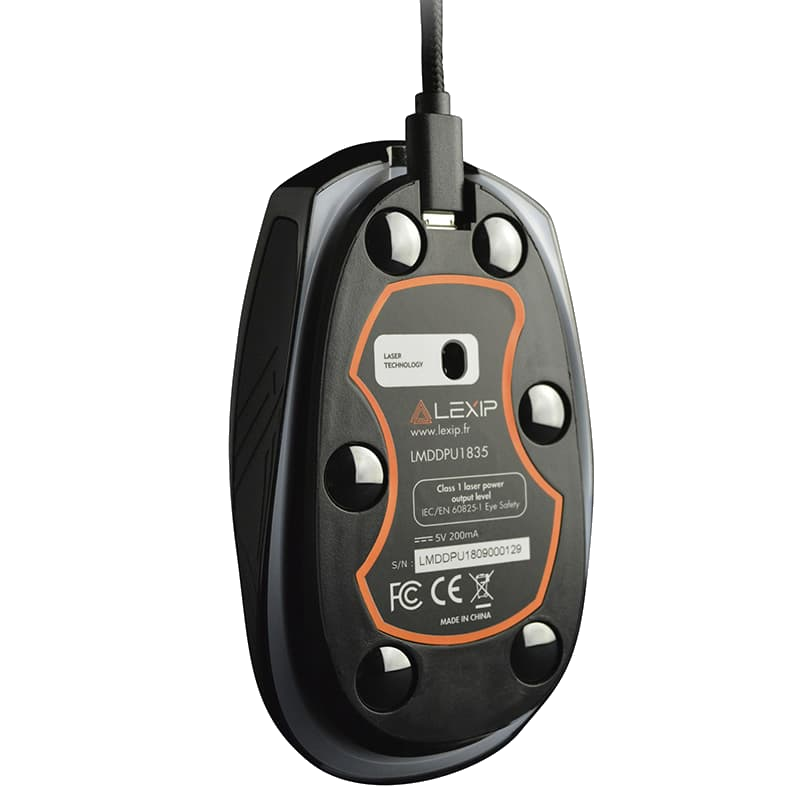
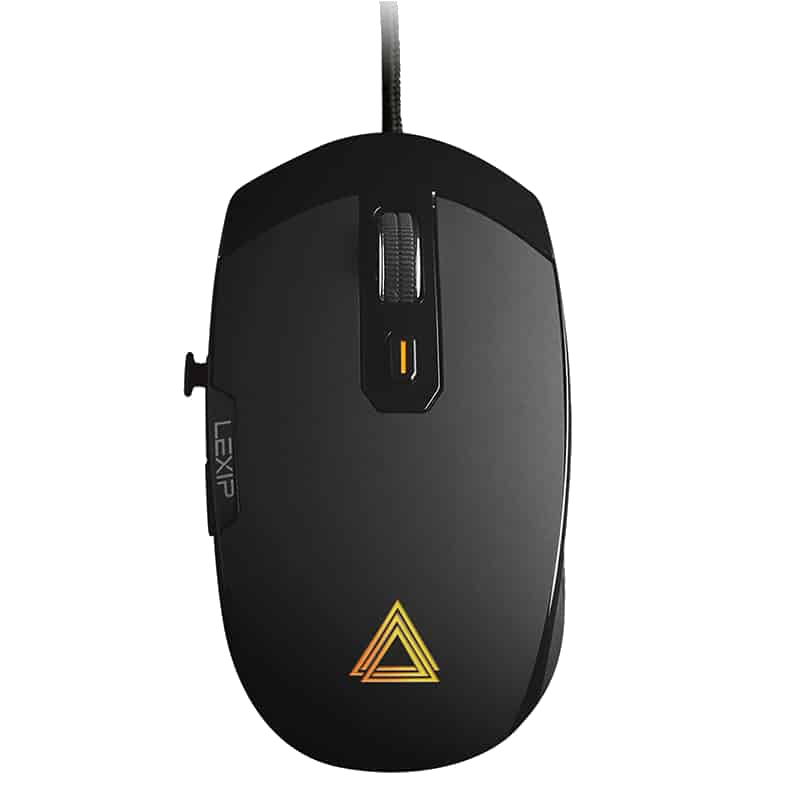
La Pu94 est une souris filaire qui associe un joystick de pouce à un pivot interne : sa coque s’incline pour actionner ce second dispositif. Elle possède également des patins en céramique. LEXIP la présente pour la conception 3D et cite SOLIDWORKS parmi les logiciels visés.
Sur un assemblage, vous passez régulièrement de la sélection d’une face à un changement de vue. L’idée est de garder le pointage habituel tout en disposant de commandes supplémentaires pour naviguer autour du modèle. Leur rôle exact dépend toutefois de la configuration logicielle : il faut vérifier quels mouvements sont associés à chaque axe.

Bien préparer sa configuration
LEXIP propose le logiciel LCS pour la Pu94 ainsi qu’une extension SOLIDWORKS sur sa page de téléchargements. Les versions de SOLIDWORKS prises en charge n’y sont pas détaillées.
Avant d’équiper votre poste, faites donc confirmer la compatibilité avec votre version et votre système. Une fois l’installation effectuée selon les consignes du fabricant, ouvrez une pièce simple et essayez le pointage, les boutons, puis les mouvements 3D.
Prenez le temps de vous familiariser avec chaque commande avant de retrouver un assemblage plus complexe. Vous verrez ainsi ce qui s’intègre naturellement à votre façon de travailler.
FAQ
Faut-il changer les DPI entre une esquisse et un assemblage ?
Pas forcément. Gardez d’abord un réglage avec lequel vous êtes à l’aise. Si vous ressentez une gêne sur certaines tâches, essayez une seconde valeur en conservant les autres paramètres.
Les DPI de la souris correspondent-ils à la résolution d’un rendu ?
Non. Les DPI de la souris concernent le suivi de ses mouvements. La définition d’une image exportée ou d’un rendu se règle séparément dans les outils concernés.
Une souris avec joystick est-elle indispensable pour SOLIDWORKS ?
Non. Une souris à bouton central permet déjà d’utiliser les commandes de navigation standard. La Pu94 peut vous intéresser si vous souhaitez disposer de commandes supplémentaires sous la main pour piloter vos vues 3D.
Choisissez une souris adaptée à vos gestes de conception
Commencez par trouver une sensibilité qui vous permet de sélectionner les éléments sans multiplier les corrections. Observez ensuite les actions que vous répétez : faire pivoter une pièce, zoomer sur un détail, déplacer la vue.
C’est à partir de ces habitudes que vous pourrez juger de l’intérêt des commandes supplémentaires de la Pu94 pour votre travail.
Découvrir la souris LEXIP Pu94 et ses commandes 3D


Share: