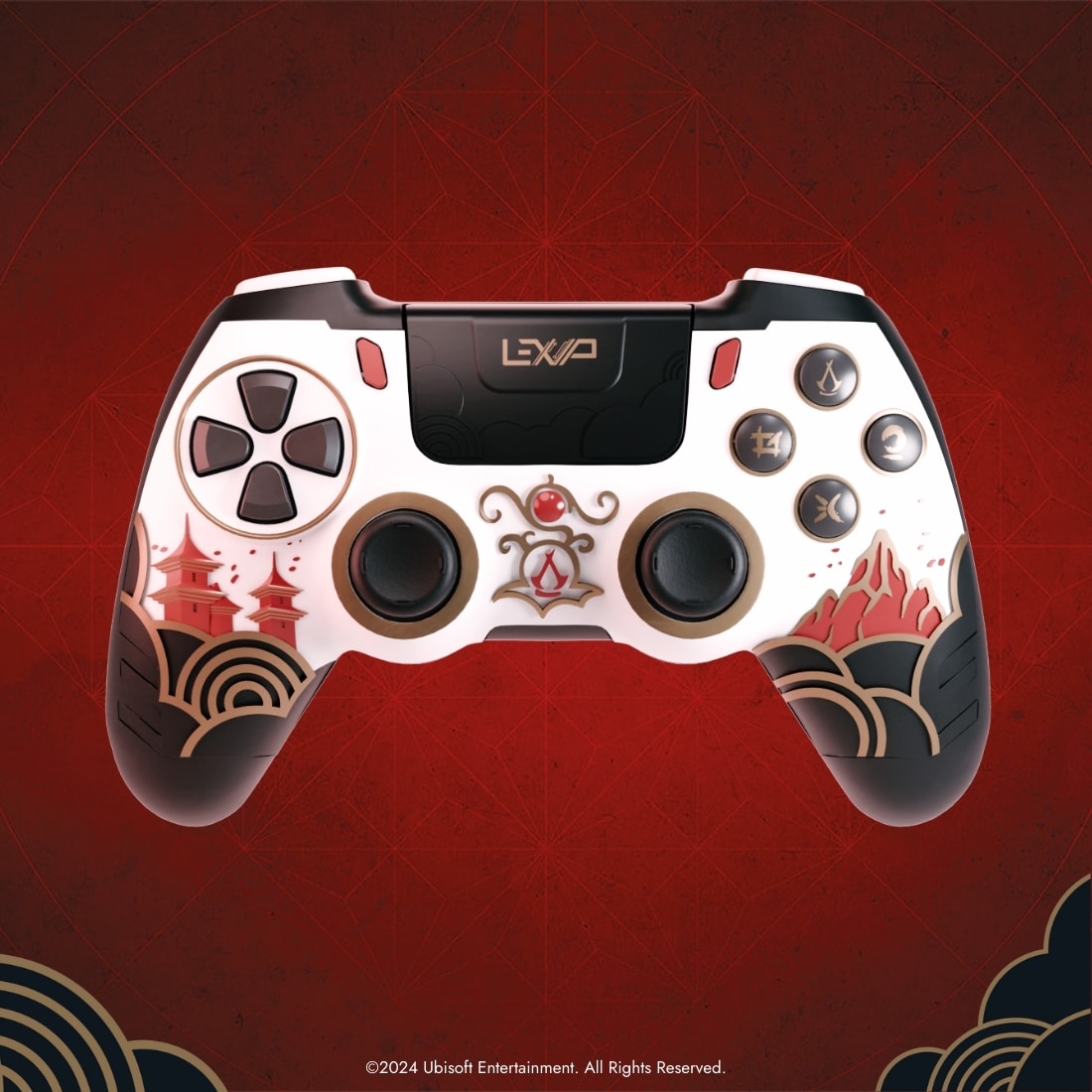
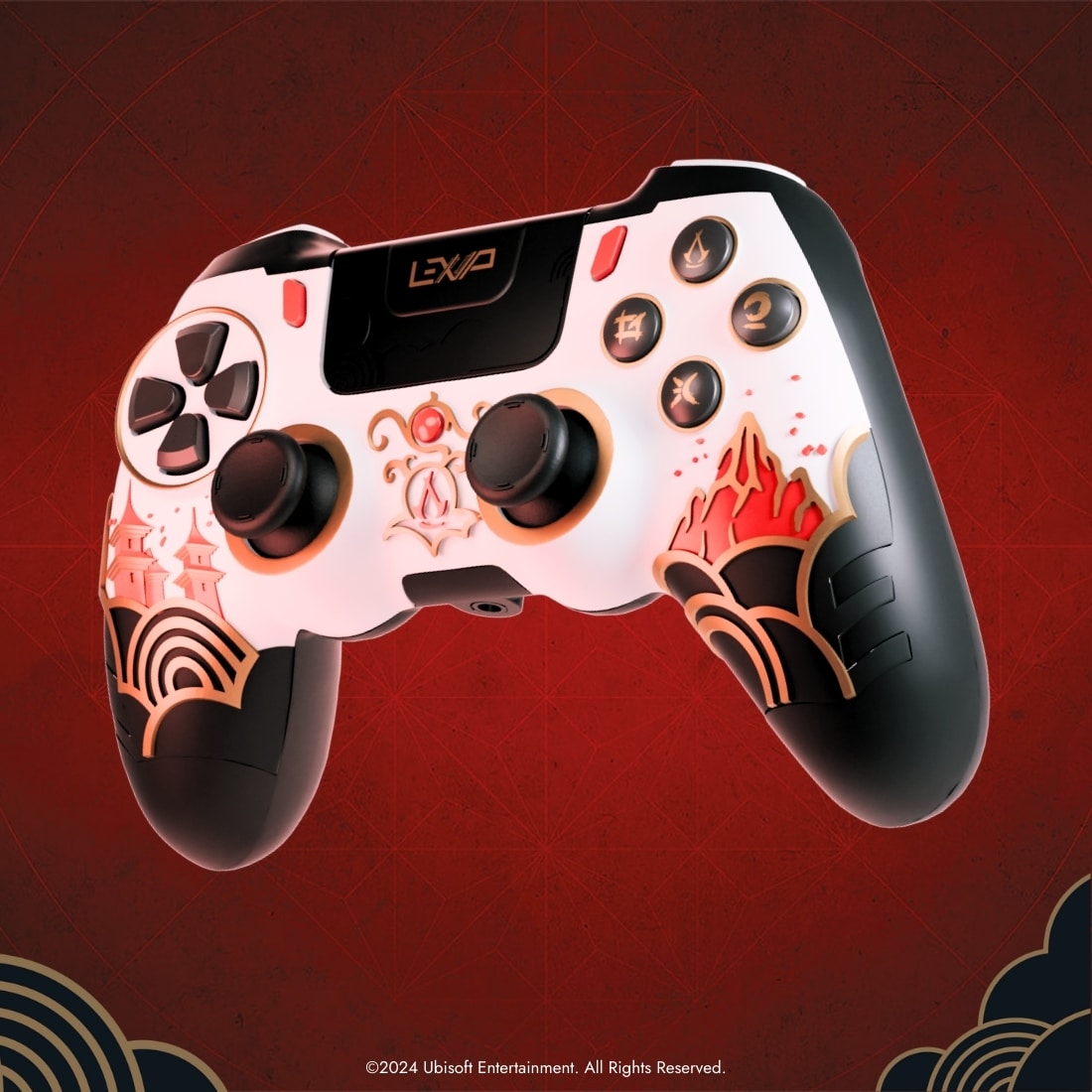
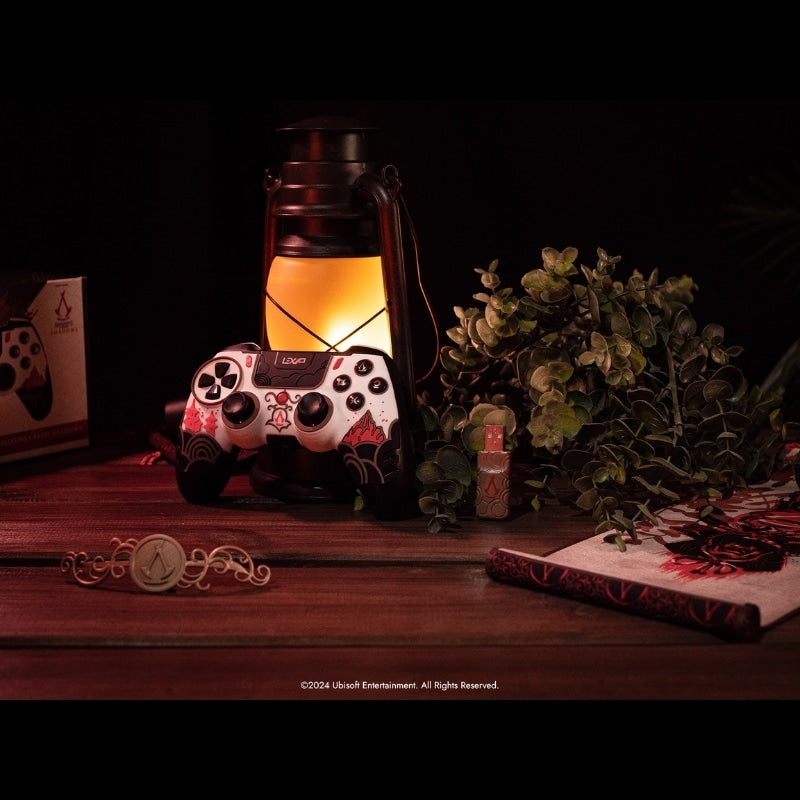
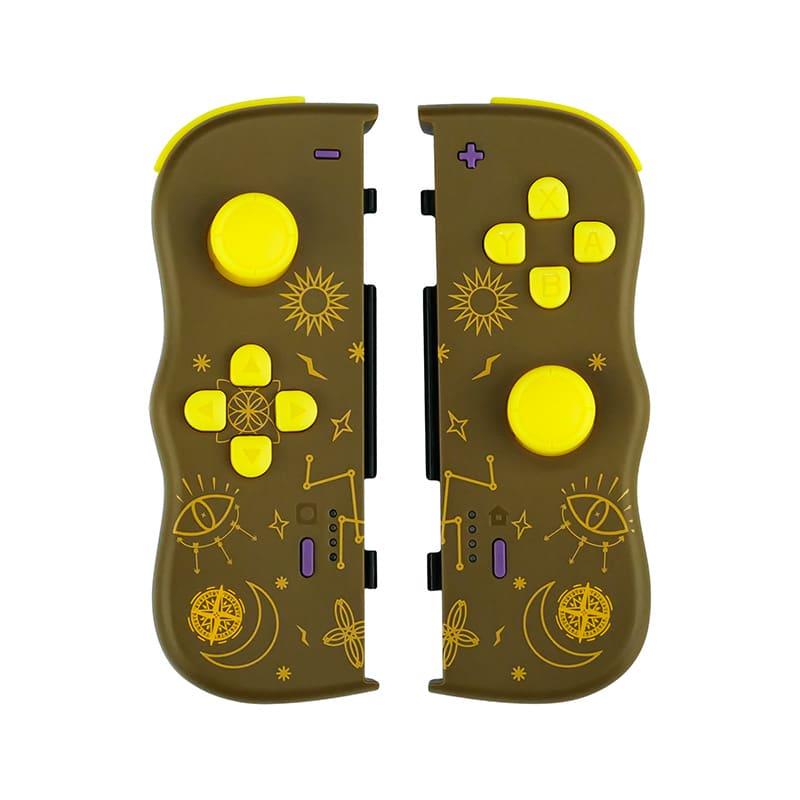
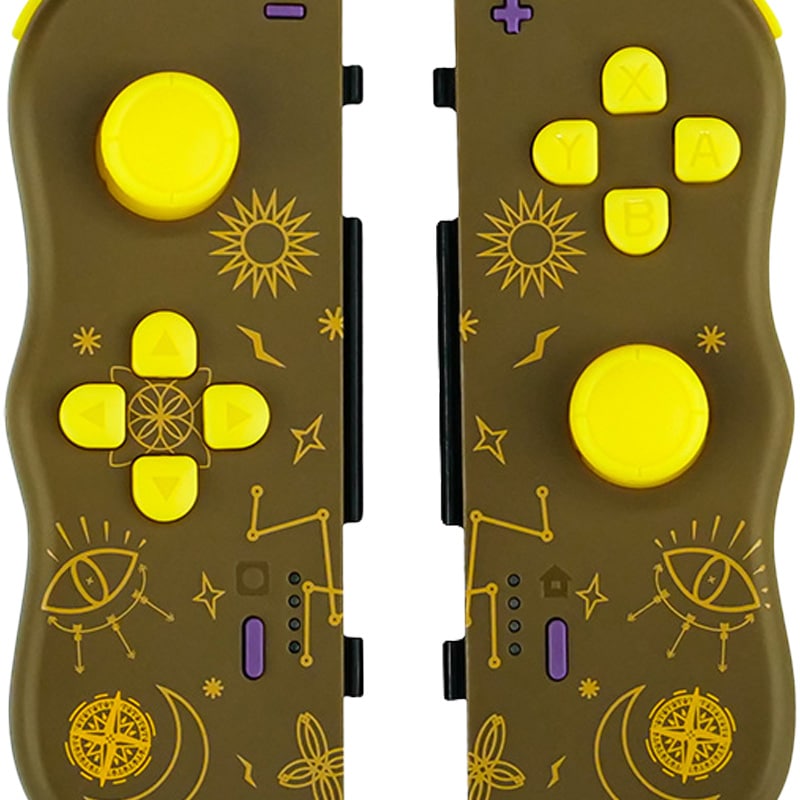
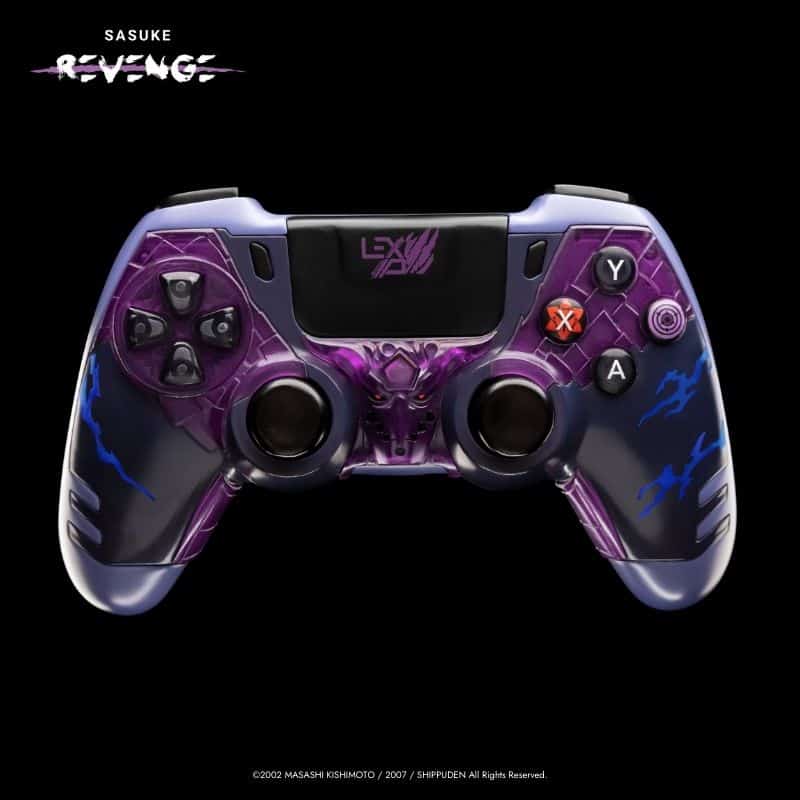
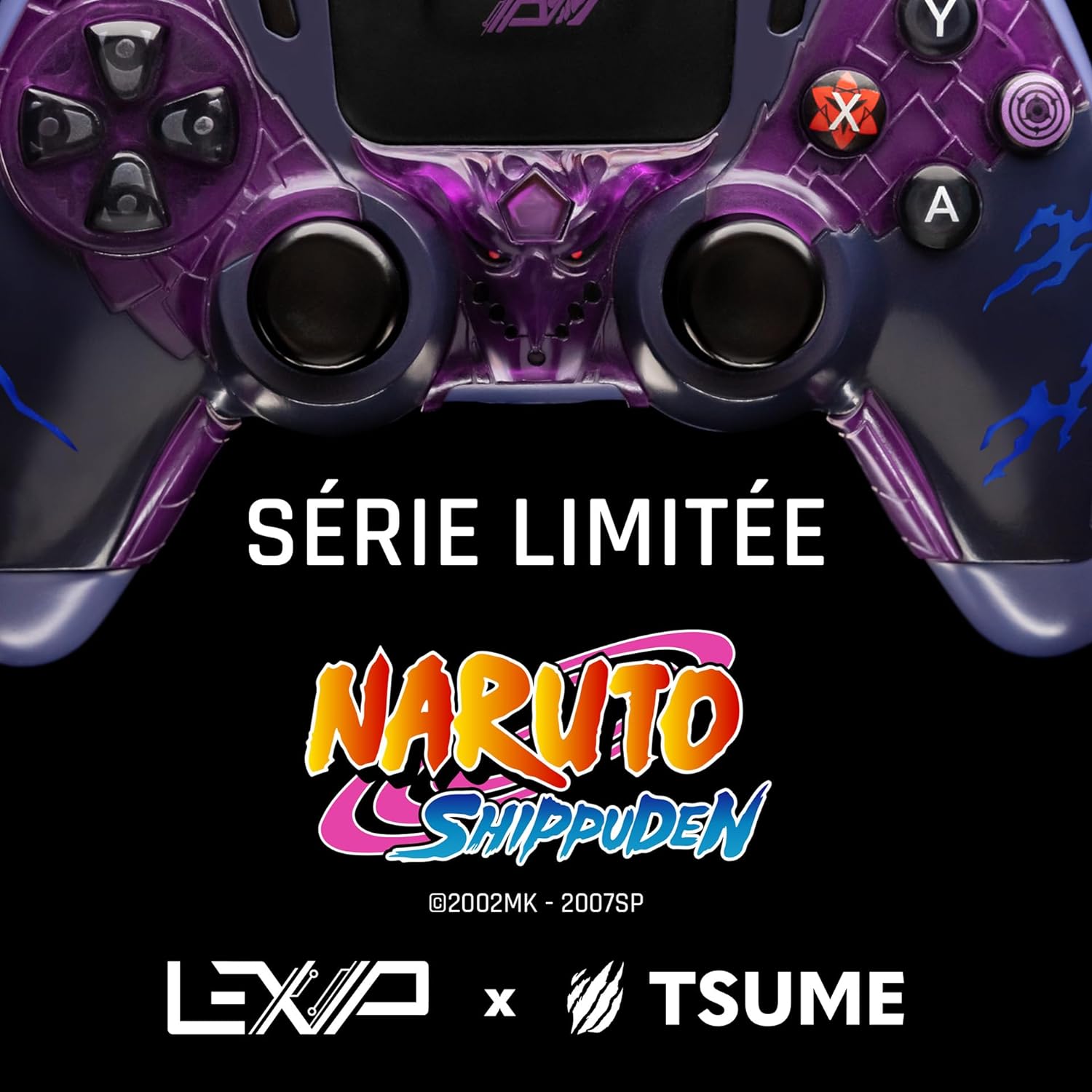
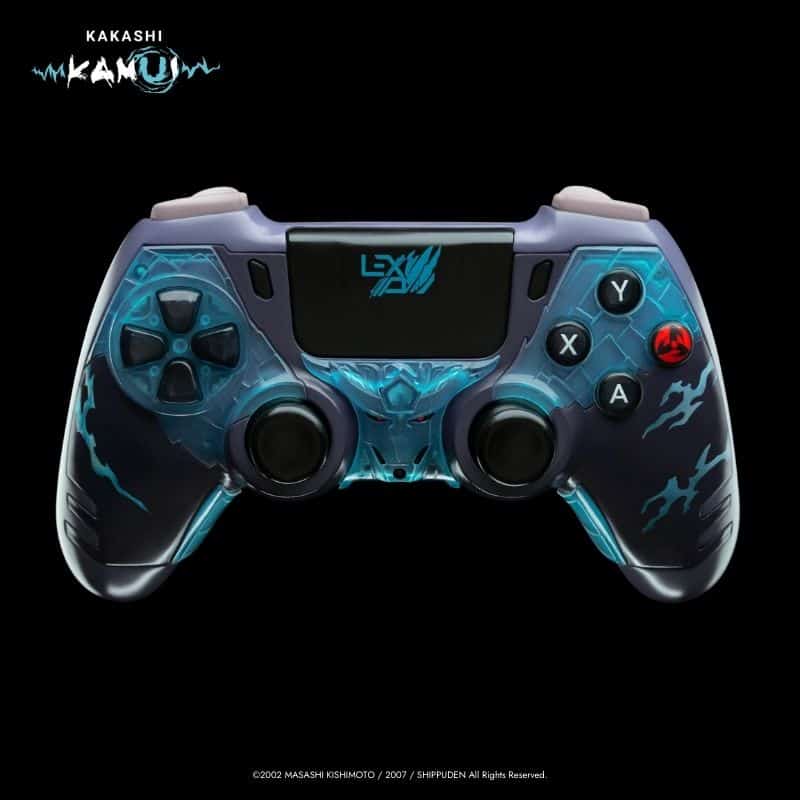
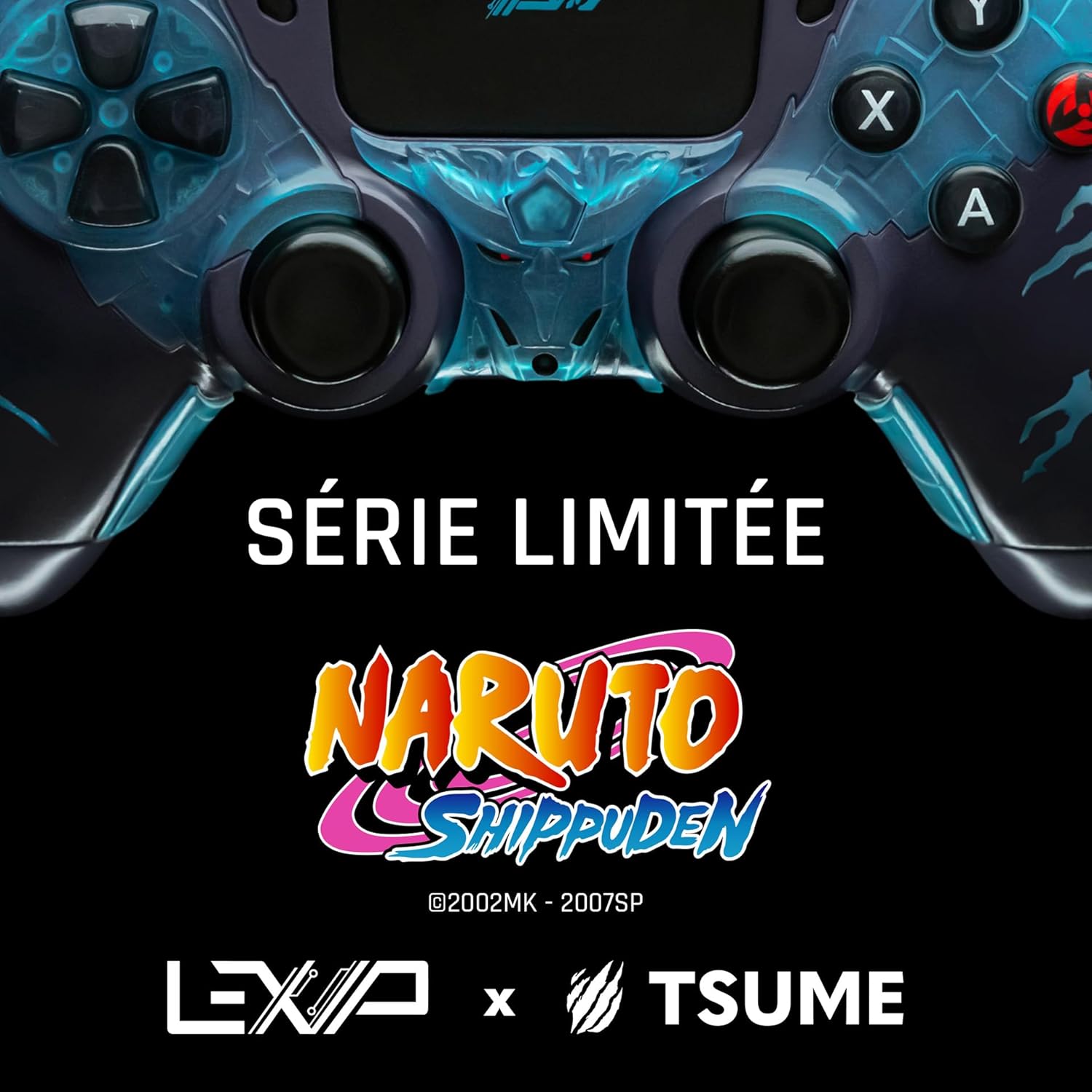
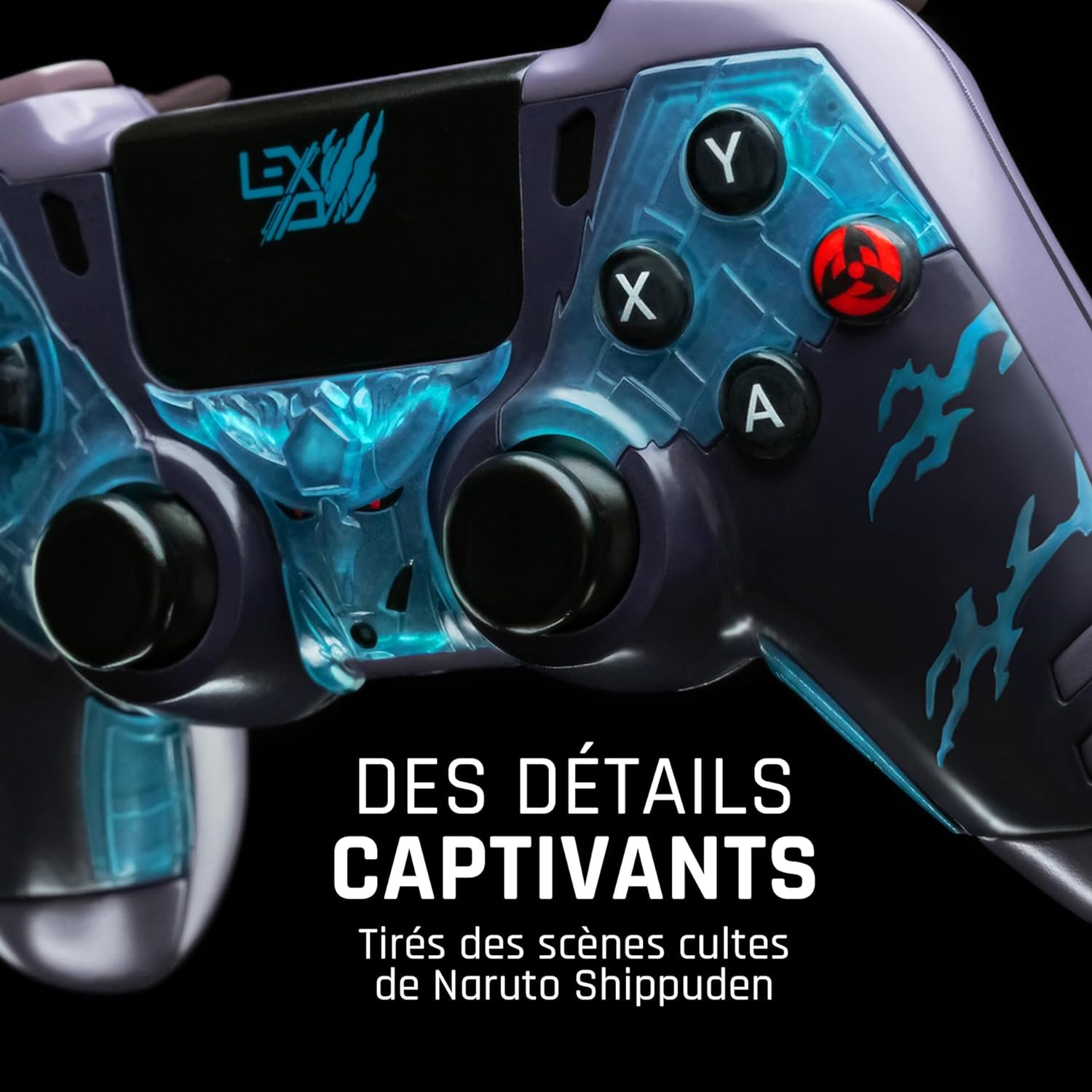
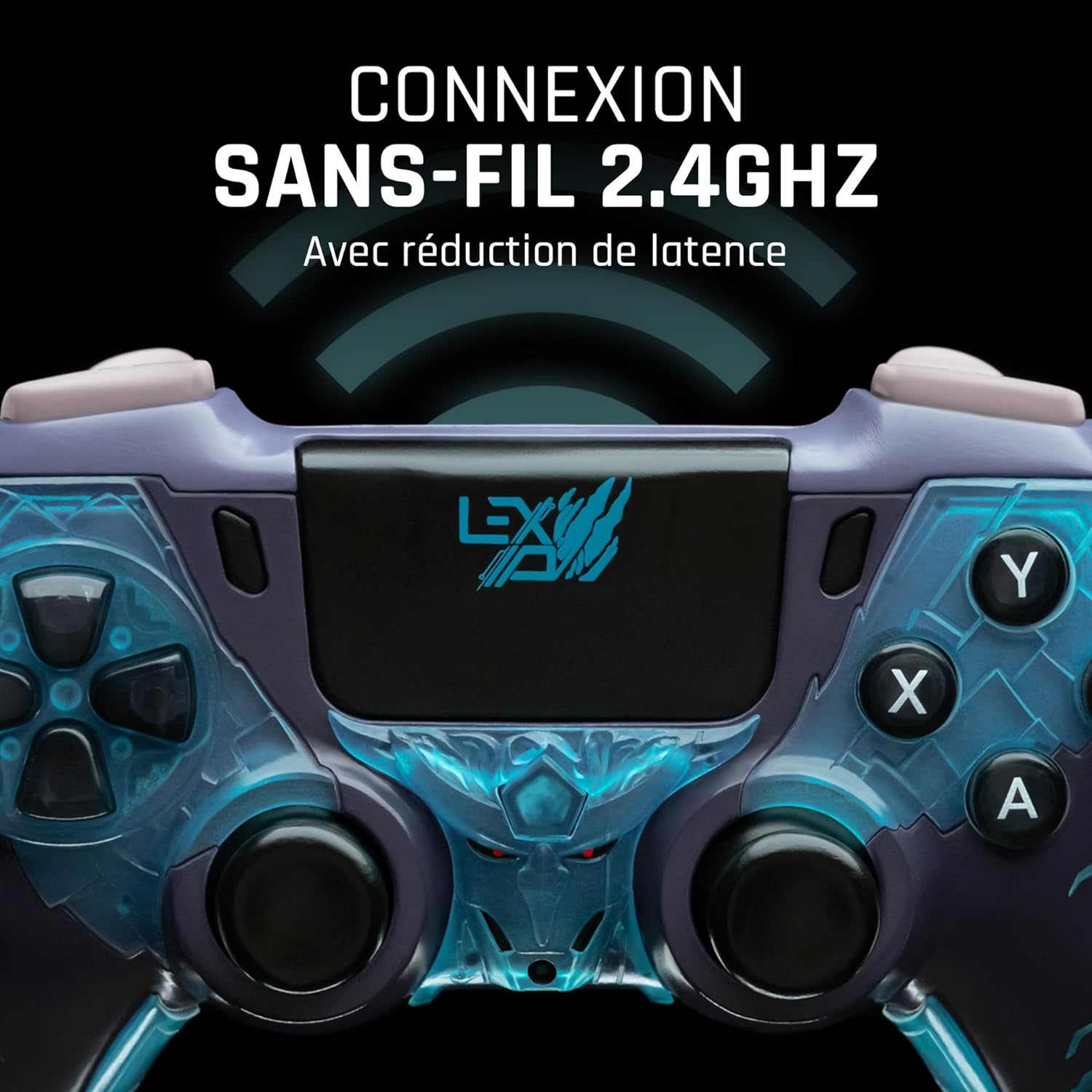
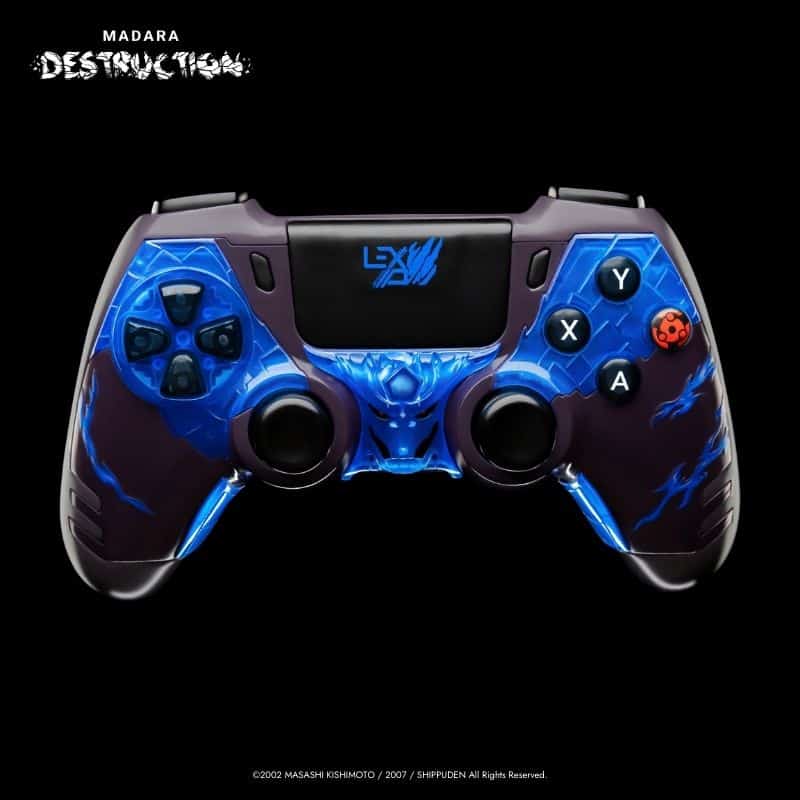
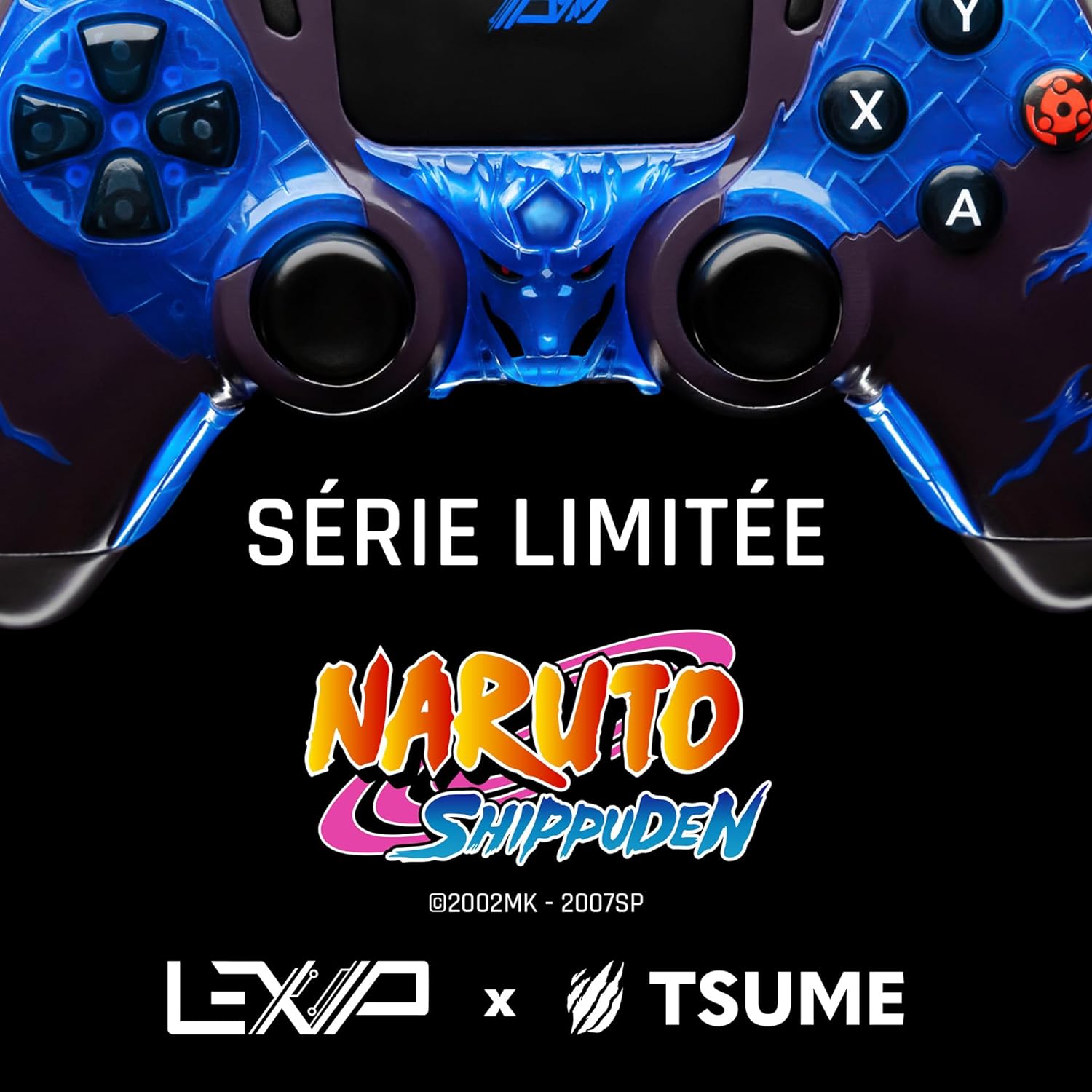
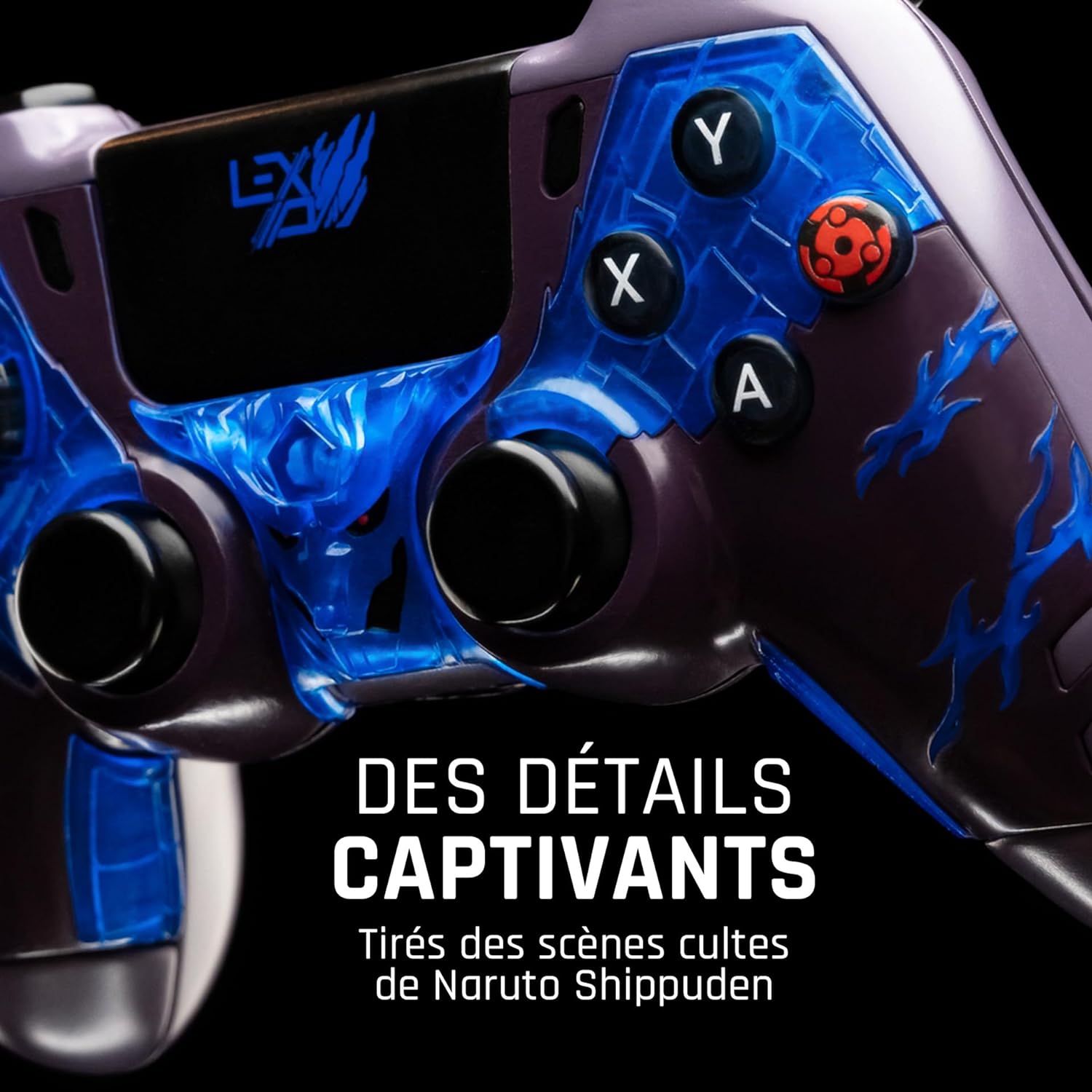
Erlebe die lang ersehnte Begegnung mit der Maus in Naruto Shippuden von Lexip x Tsume.
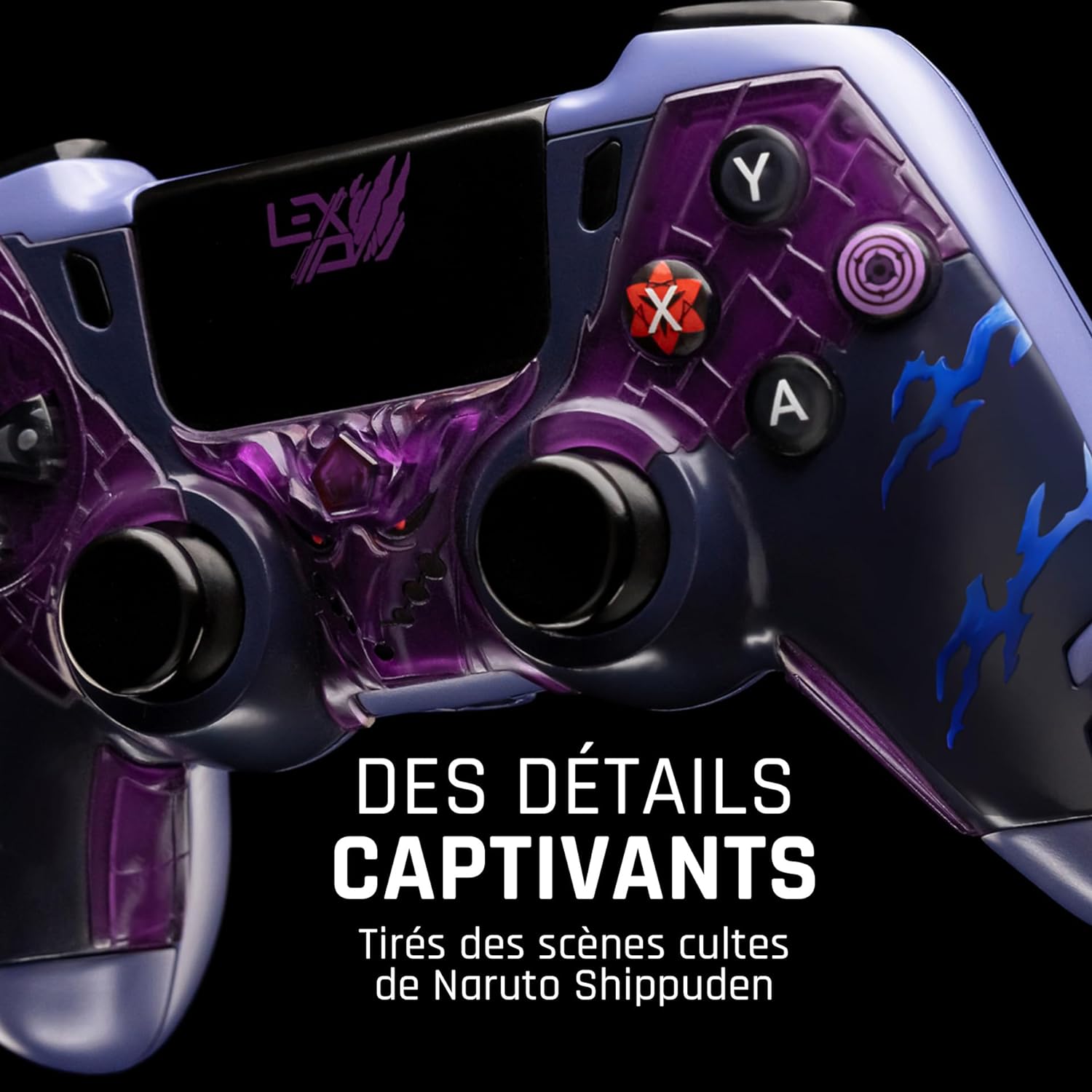
Entdecken Sie das Schlüsselelement dieser ikonischen Szene neu, verkörpert in einer ultra-detaillierten Skulptur, die sich über die gesamte Vorderseite des Controllers erstreckt.
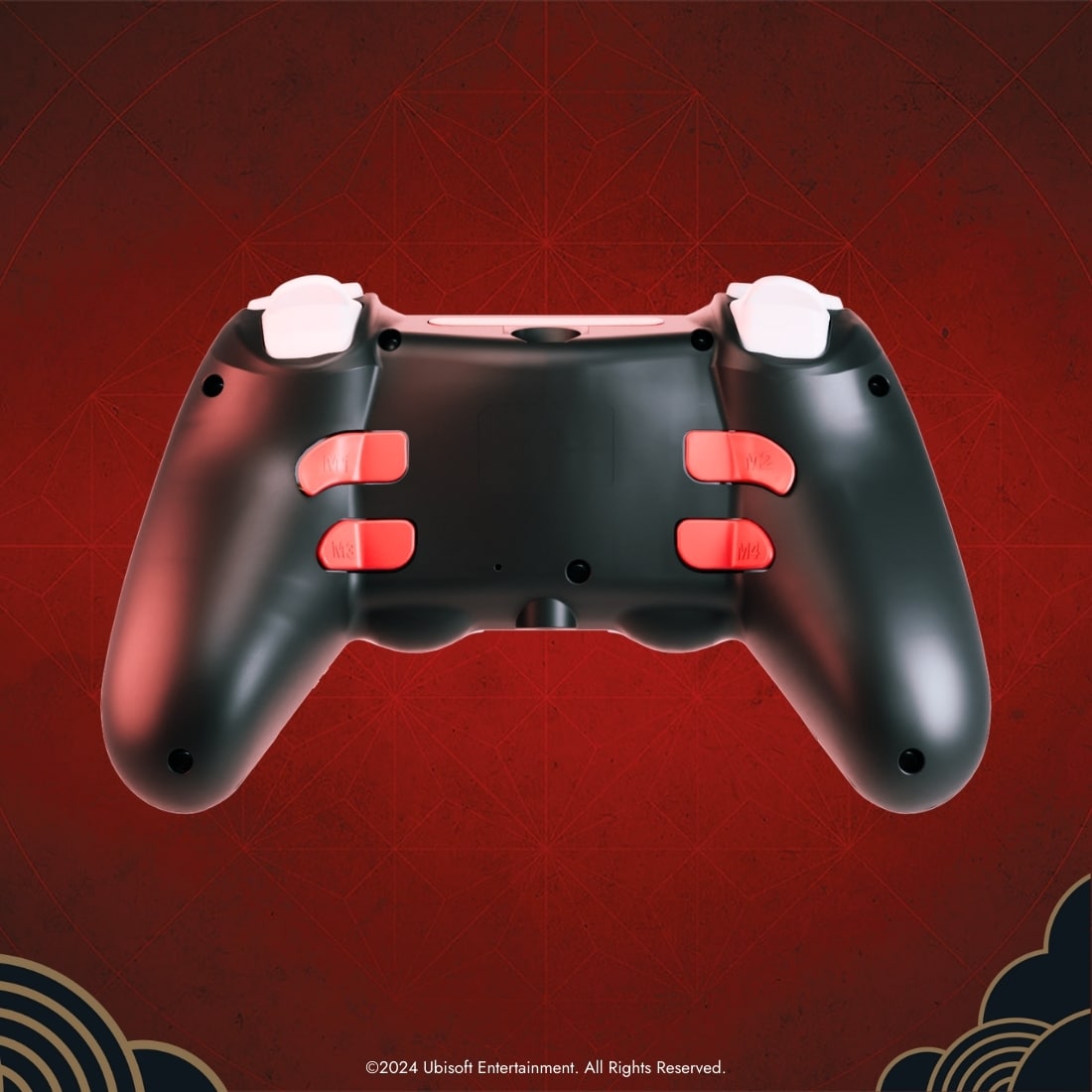
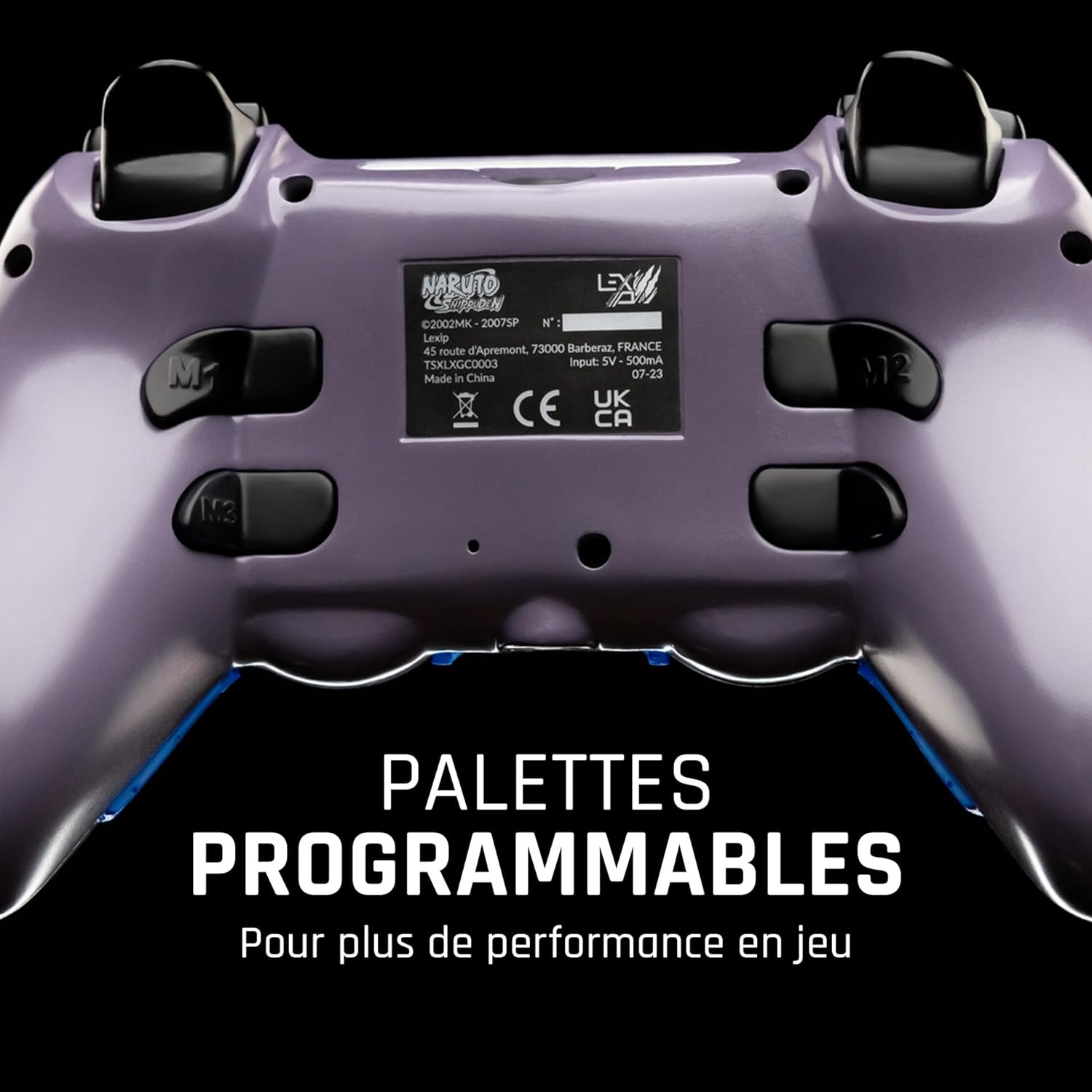
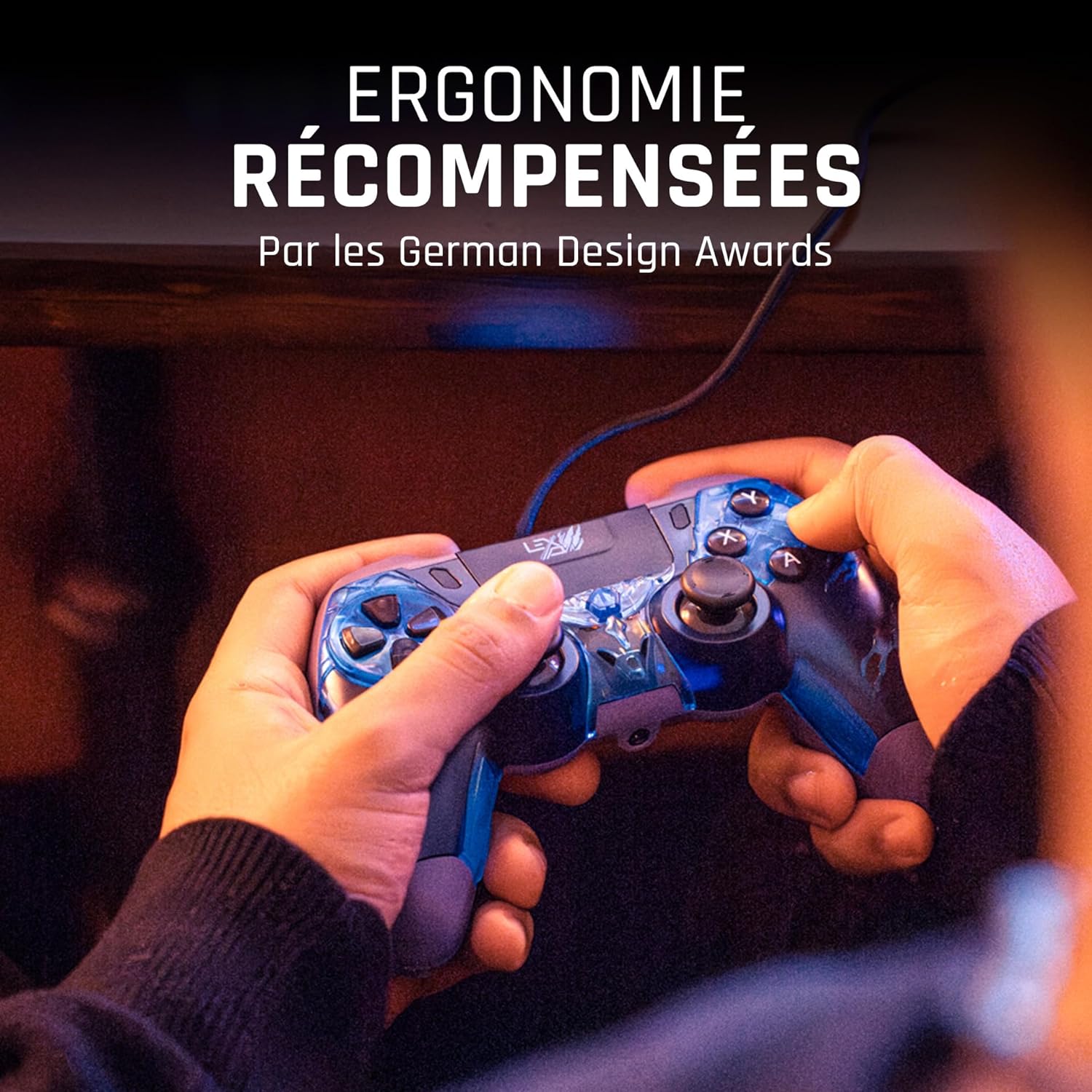
Die Ergonomie der Lexip x Tsume Controller wurde von den German Design Awards als „branchenführend“ ausgezeichnet. Sie sind sowohl für große als auch für kleine Hände einfach zu bedienen und verfügen über zusätzliche programmierbare Paddel auf der Rückseite.
Inhalt: Controller, Echtheitszertifikat, Anmerkung des Designers, 1 Meter langes Ladekabel, 2,4-GHz-USB-Empfänger, Dokumentation
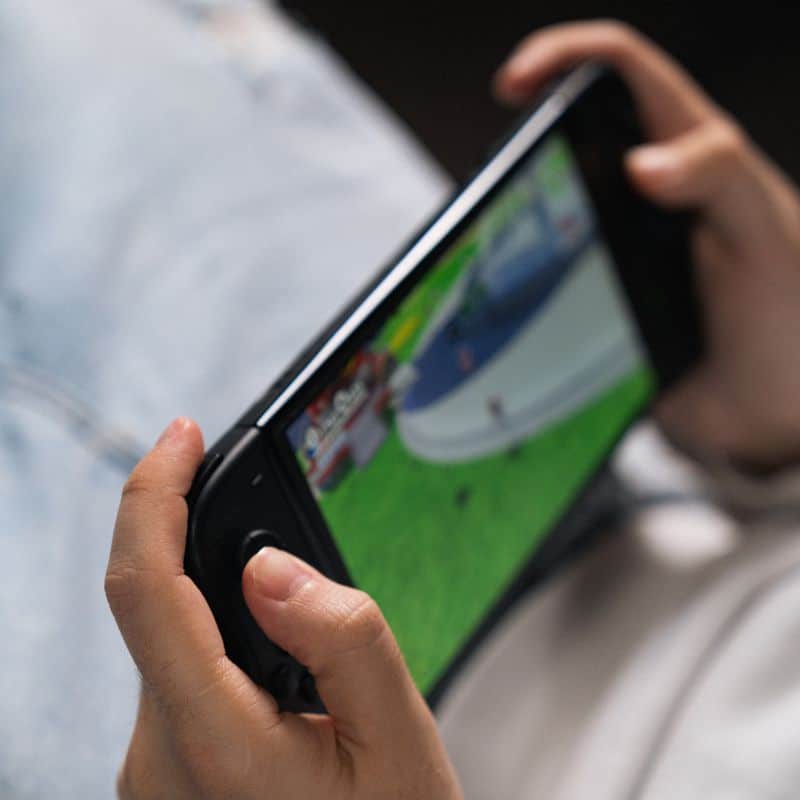
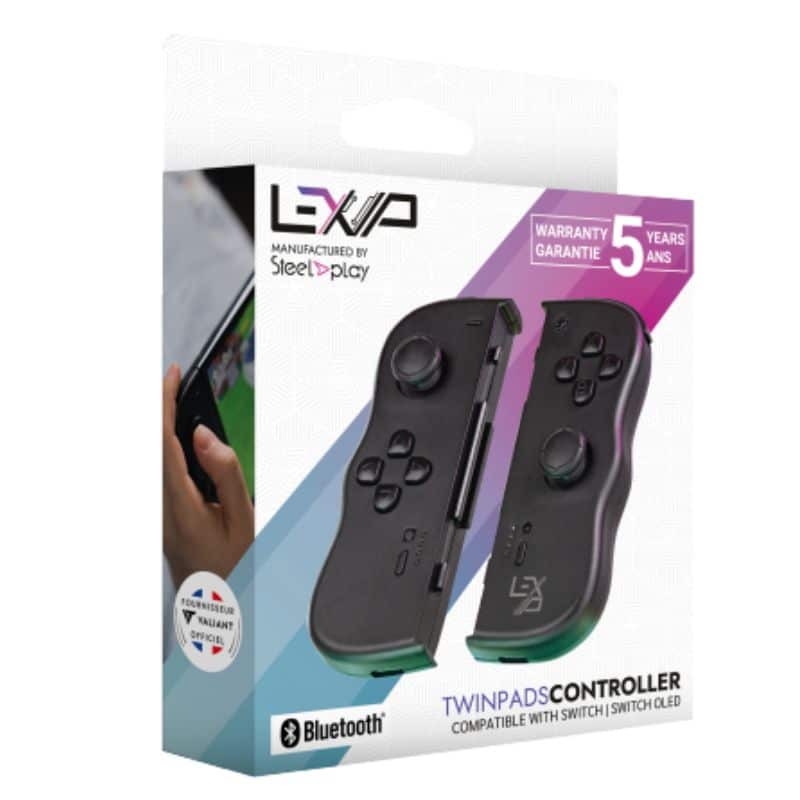
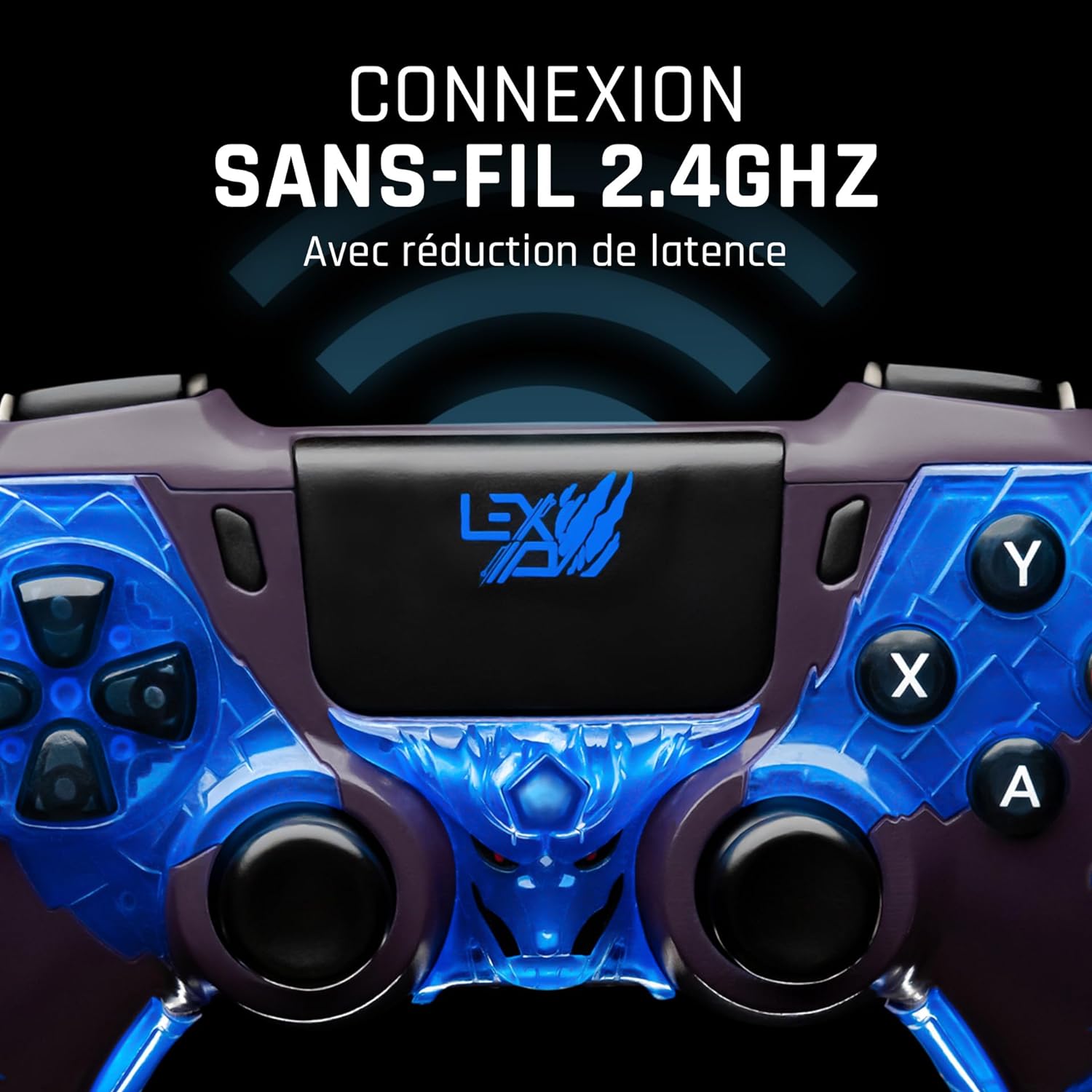
PC/SWITCH™-kompatibel mit 4 programmierbaren Paddeln
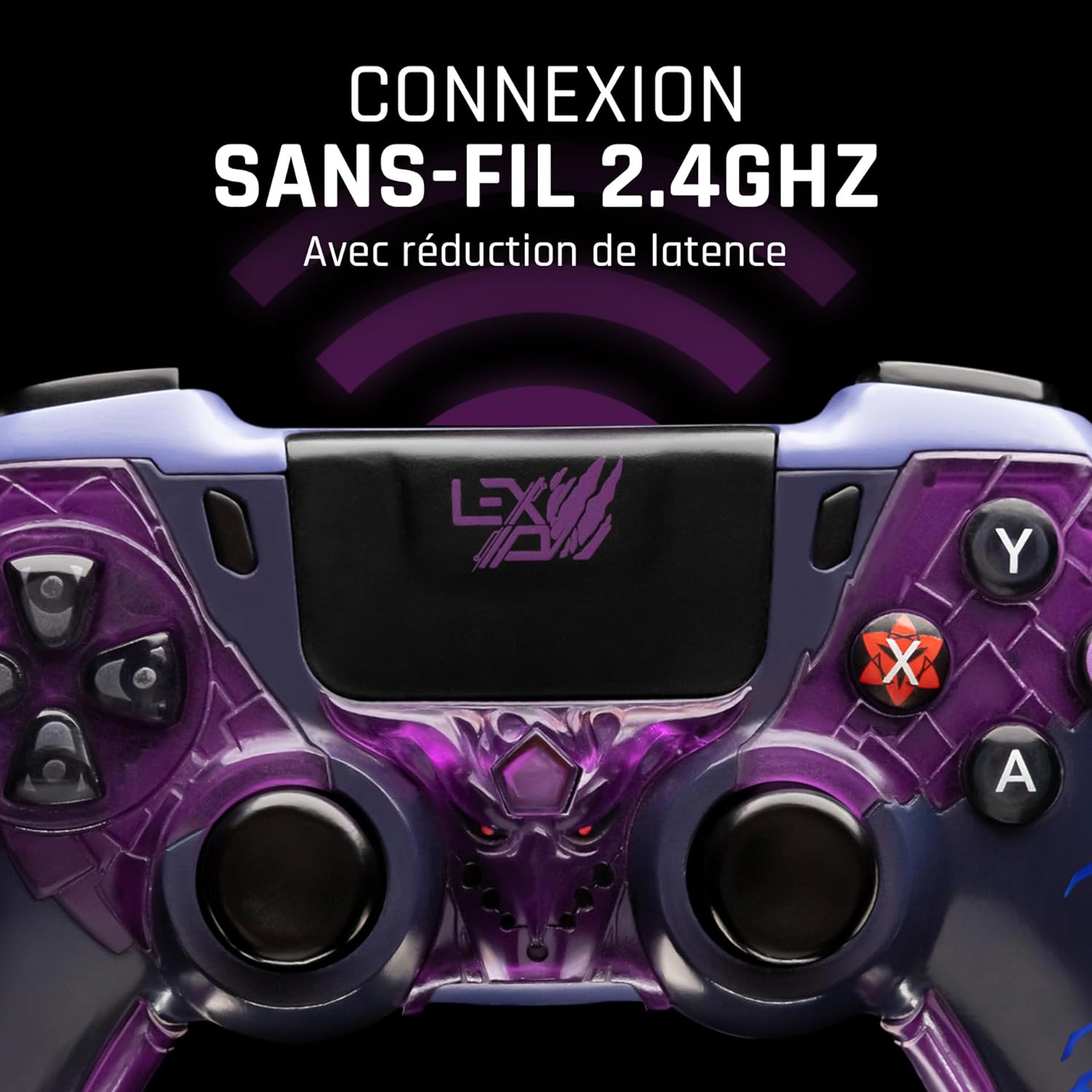
Connexion de la manette à un PC Brancher le récepteur sur votre port USB de votre PC. La LED à son extrémité se met à clignoter lentement. Allumer la manette avec le bouton central. La barre de LED clignote lentement. Lorsque le récepteur et la manette se synchronisent, leurs LEDs restent allumées. Connexion de la manette à une console Switch™ dockée Connecter la console à son dock. Brancher le récepteur sur un des ports USB sur le côté du dock. Le récepteur va clignoter rapidement en mode synchro. Allumer la manette avec le bouton central. Garder appuyé jusqu’à ce que la manette se mette en mode synchronisation. Au bout de quelques secondes, les LEDs de la manette vont rester allumées : votre manette est connectée. Veuillez noter que : - les boutons A et B, X et Y sont intervertis : A remplace B, B remplace A etc.
- la détection de mouvement n’est pas implémentée dans la manette : pas de prise en compte des secousses etc.
- la sortie jack compte aussi comme entrée micro : si vous connectez un casque micro dessus, les applications qui supportent des micros USB le verront comme l’un d’entre eux.
- le bouton “capture d’écran” est manquant. Les jeux qui requièrent cette fonctionnalité ne sont donc pas compatibles.
Contenu : Manette, Certificat d'authenticité, Mot des créateurs, Câble de charge 1 mètre, Clé USB de réception 2,4GHz, Documentation
Compatible PC/SWITCH™ avec 4 palettes programmables
Kompatibilität
Windows 10/11 PC mit USB Typ A Anschluss.
Nintendo Switch™ oder Switch™ OLED mit Dock (für Switch™ Lite wird ein Adapter benötigt, nicht im Lieferumfang enthalten)
Crafted by Lexip
Pensé, conçu et développé par Lexip, ce produit traduit notre vision d’une technologie utile et intuitive. Chaque détail est travaillé pour améliorer le confort, la précision et la liberté de mouvement. Un savoir-faire nourri par notre expérience et notre recherche constante d’innovation.
Lieferumfang
Controller
USB-Dongle
USB-Ladekabel
Gebrauchsanweisung
Brauchen Sie Hilfe?
If you have any questions, you are always welcome to contact us. We'll get back to you as soon as possible, within 24 hours on weekdays.
Versandinformationen
Use this text to answer questions in as much detail as possible for your customers.
Kundenservice
Use this text to answer questions in as much detail as possible for your customers.
Häufige Fragen
Use this text to answer questions in as much detail as possible for your customers.
Kontaktieren Sie uns
Use this text to answer questions in as much detail as possible for your customers.



 Crafted by Lexip


 Crafted by Lexip
 Crafted by Lexip